みなさん、こんにちは。
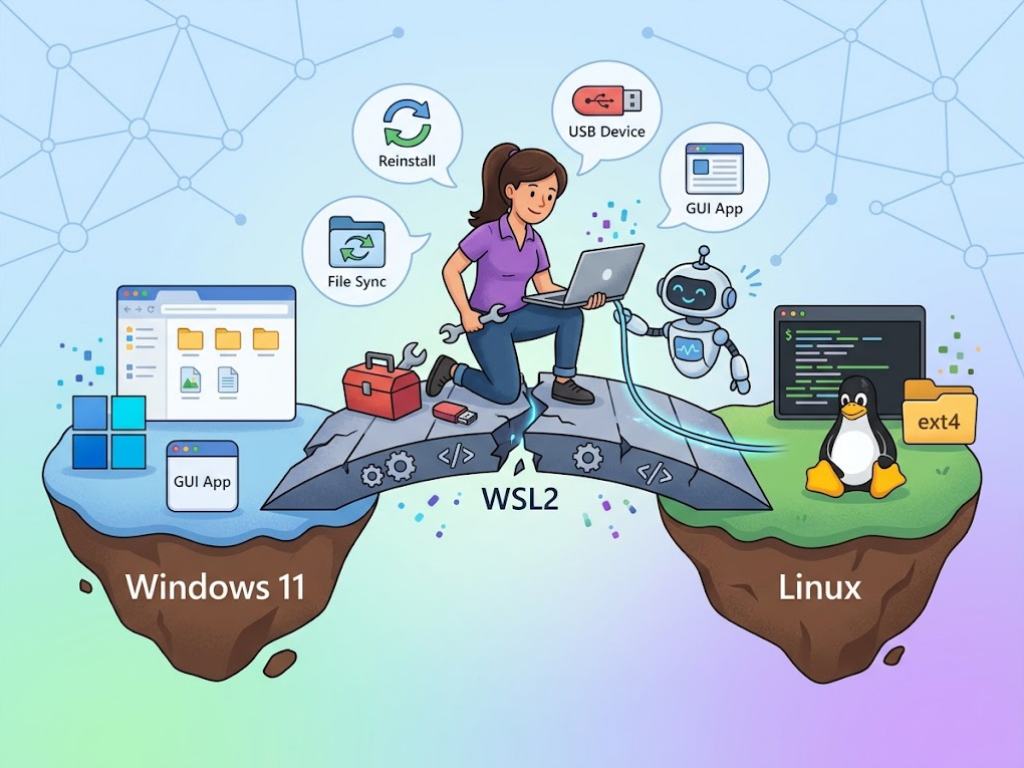
WSL2はWindows上でLinux環境を手軽に使える便利な仕組みですが、WindowsとLinuxの境界線では、思わぬところでハマることがあります。当サイトでは、再インストール時のエラーやエクスプローラーの表示問題から、USBメモリ・外付けHDDの扱い、そしてGUIアプリの起動トラブルまで、WSL2とWindowsの連携に関する記事を数多く書いてきました。
今回はそれらを「WSL2×Windows連携のトラブルシューティング」というテーマでまとめてご紹介します。
WSL本体の管理とエクスプローラー連携
【ハマり注意】WSL2の再インストール時に遭遇したエラーとその解決法
WSL2をアンインストール後に再インストールしたところ、起動できなくなったトラブルの解決記事です。
Wsl/Service/CreateInstance/ERROR_FILE_NOT_FOUNDというエラーの原因は、アンインストール後もWSL内部にディストリビューションの登録情報が残っていたことでした。wsl -lで登録状況を確認し、不要なものをwsl --unregisterで解除してからwsl --install -d Ubuntu-22.04で入れ直せば復活します。
再インストール前のクリーンアップを習慣づけたい教訓です。
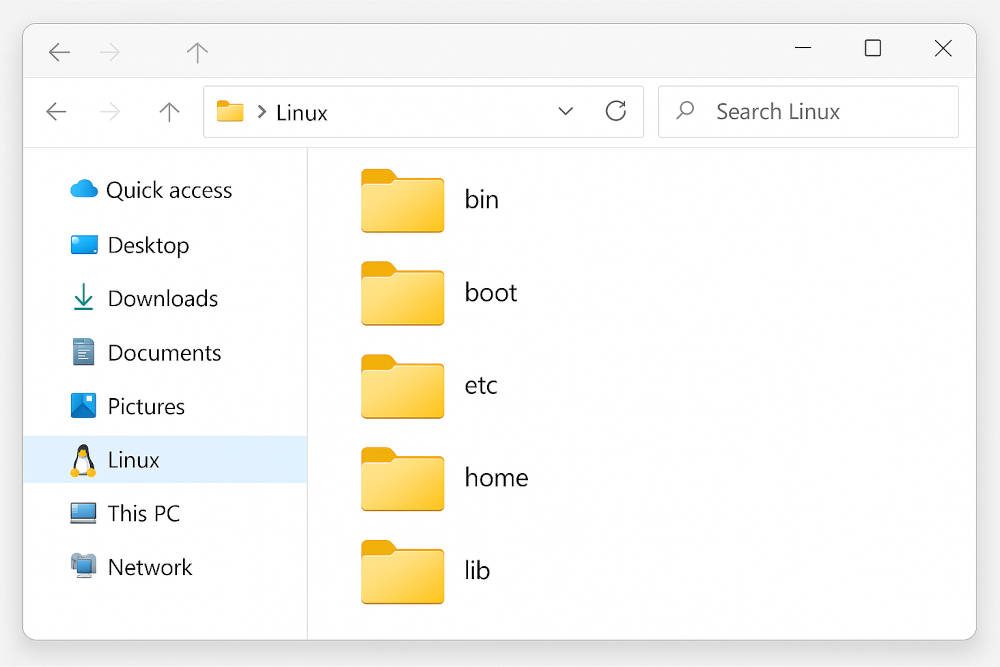
【Windows 11】エクスプローラーのナビゲーションペインから「Linux(WSL)」が消えた理由とその代替手段
Windows 11 24H2の適用後、エクスプローラーから「Linux」フォルダが消えた問題を調査した記事です。
2024年12月の24H2適用直後から多くの環境で報告された現象で、レジストリ編集による復旧は筆者の環境では失敗。最も確実な代替手段として、アドレスバーに\\wsl.localhost\を入力してディストリビューションにアクセスする方法を紹介しています。後述の通り、2026年9月時点ではLinuxフォルダは復活していますが、Windows Update などで表示されなくなる危険はつきもの。対策として、よく使うパスをクイックアクセスにピン留めしておくと便利です。
消えたはずの「Linux」フォルダが突然復活!?WSLがいつの間にか大幅アップデートされていた話
上記のフォルダ消失問題が、意外な形で解決した後日談です。
何もしていないのに復活した原因を調べると、2〜3日前に実行したwsl --updateでWSLが2.3から2.6系へ、カーネルも5.15系から6.6系へ一気にジャンプしていたことが判明。
Microsoft Storeの自動更新が半年ほど止まっていたのが真相で、Storeの自動更新設定・Windows Updateの詳細オプション・たまの手動wsl --updateという3つのチェックリストを提案しています。「不具合が直って初めて更新の停止に気づく」という皮肉な話です。
USB・外付けストレージの扱い
WindowsでWSL2からUSBメモリを使う!「見えない壁」を乗り越える方法
Windowsでは見えているUSBメモリが、WSL2からは見えない理由と対処法を解説した記事です。
固定ドライブと違い、リムーバブルメディアはWSL2の自動マウント対象外。sudo mount -t drvfs d: /mnt/dで手動マウントすれば、クローズドな開発環境でのデータ持ち運びにも使えます。ただし使い終わったら必ずumountしてから安全に取り外さないと、Input/output errorやデータ破損、WSL2の不安定化を招くため要注意です。
WSLでLinux用外付けHDDを簡単にマウント!専門ツールなしでデータにアクセスする方法
NASから取り出したext4形式のHDDなど、Linux用HDDをWindowsで読むための記事です。
Ext2Fsdのようなサードパーティ製ツールを使わず、wsl --mountコマンドだけでLinuxファイルシステムのHDDにアクセスできます。「フォーマットしますか?」と聞かれても絶対にキャンセルすること、暗号化パーティションは--bareでブロックデバイスとしてマウントしてからVeraCryptなどで開くことがポイント。追記として、wmicコマンドがWindows 11 25H2で削除されるため、Get-CimInstance -ClassName Win32_DiskDriveで代替する方法も紹介しています。
WSL2でUSBデバイスを「完璧に」使う夢、そして現実
WebカメラやArduinoなど、ストレージ以外のUSBデバイスをWSL2で使おうとした挑戦記です。
usbipd-winでデバイスをアタッチするとlsusbでは認識されるものの、WSL2のデフォルトカーネルにはUVCやusb_storageのドライバーが無く、カーネル再構築が必要に。しかもWSL2のアップデートのたびに再構築が発生しうるため、筆者は断念し「USBデバイスはWindows側で使う」という方針に落ち着きました。「やれること」と「続けられること」は違う、という現実的な結論です。
GUI環境の構築と安定化
WSL2でLinuxデスクトップ – XFCE4とEnlightenmentをXRDP経由で使う方法
WSLgではなく、Linuxネイティブのデスクトップ環境をWSL2で使う手順を紹介した記事です。
XFCE4(または軽量なEnlightenment)とXRDPをインストールし、Windowsのリモートデスクトップ接続でlocalhost:3390に接続する方法です。startwm.shでWSLg由来の環境変数をunsetする必要があるのがポイントですが、その副作用としてXRDP経由のデスクトップでは音が出ないという制約もあわせて考える必要があります。
WSLgでFileZillaやFirefoxが「1回目だけ起動しない」?dbus-launchで解決する安定化テクニック
WSLgでGUIアプリを起動すると、1回目だけウィンドウが表示されない現象の対処法です。
原因はWSLg環境にフルセットのセッションマネージャーが存在せず、DBusセッションの初期化が起動に間に合わないためでした。起動コマンドをsh -c "dbus-launch --exit-with-session filezilla"のように書き換えることで安定します(100%ではない点、JetBrains系IDEには不向きな点も併記)。アプリ側のDBus依存が進んだことで、潜在的なタイミング問題が顕在化したというのが真相かもしれません。
こうして並べてみると、WSL2のトラブルの多くは「WindowsとLinuxという2つの世界の境界」で発生していることがわかります。ディストリビューションの登録、エクスプローラーの表示、USBデバイス、GUIのセッション管理と、どれも片方の世界だけを見ていては原因にたどり着けません。また、Linuxフォルダ消失がWSL本体の更新停止だったように、「WSLはStoreアプリで、更新が止まっていることに気づきにくい」という点も、複数の記事に共通する教訓です。困ったときは、まずバージョンの確認から始めてみてください。
「WSL2で開発環境を整えたけれど、この構成で本当に安定運用できるのか?」——境界のトラブルは、事前に予想しにくいからこそ、経験の有無が大きく効いてきます。
ビューローみかみでは、構想段階の壁打ちからPoC・実装・現場導入まで、現場で「使い続けられる」ものづくりを支援しています。
技術顧問サービスでは、本記事のような技術的な質問・検証にも継続的にお答えしています。「相談したら契約」ということはありません。システムを作らない判断も含めて、率直にお話しします。
▶ 技術顧問サービスの詳細はこちら
気になることがあればお気軽にご相談ください。
本日も最後までお読みいただきありがとうございました。
それでは、よいWSLライフを!