みなさん、こんにちは。
いよいよUbuntu 26.04 LTSがリリースされましたね!長期サポート版(LTS)の更新は、我々Linuxユーザーにとって4年に一度のオリンピック、あるいは数年に一度のお祭りのようなものです。
私自身、現在のメイン環境はXubuntu 22.04 LTSで安定運用中ですが、新機能や最新カーネルの進化を無視できるはずもありません。近いうちにVM(仮想マシン)を立てて、26.04 LTSの挙動を徹底的にチェックしようと計画しています。
その最大の目的は……「Enlightenment(Moksha)」が新しい土台でどこまで動くのかの確認です。
Ubuntu 26.04 LTSに「Enlightenment」という選択肢は成立するか?
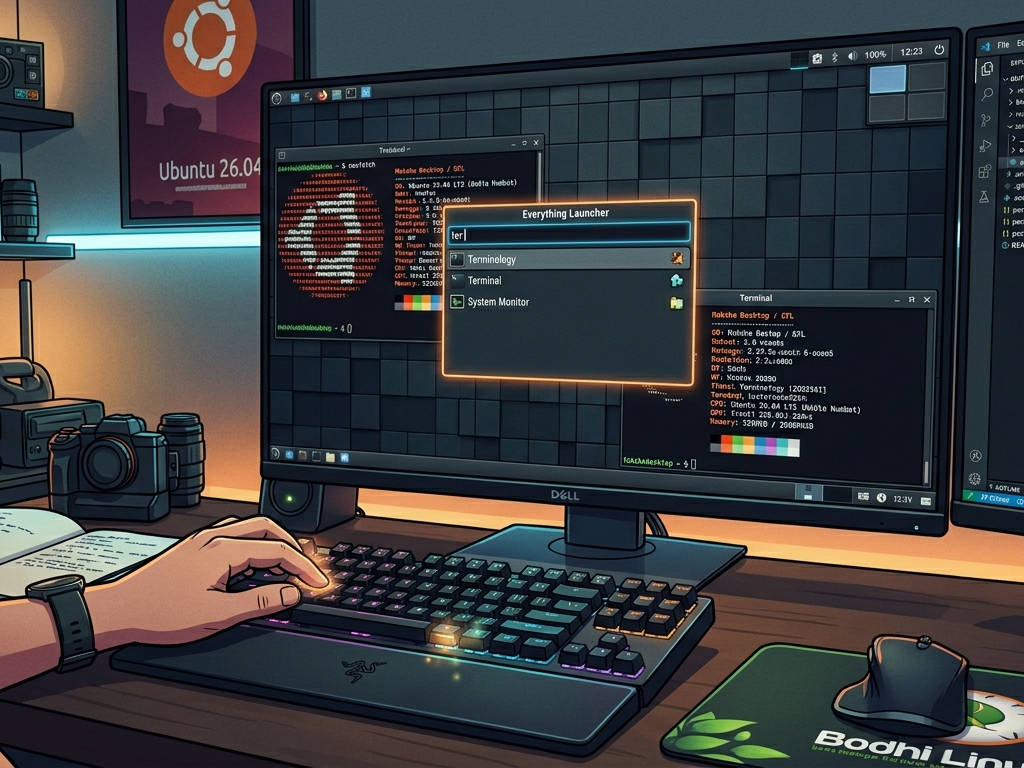
UbuntuといえばGNOMEが標準ですが、私が愛用しているのはEnlightenment、およびその派生であるMoksha(モクシャ)デスクトップです。
Ubuntuは公式リポジトリでEnlightenment環境を提供しているものの、公式フレーバーではありません。そのため、導入には「人柱」になる覚悟が必要です。それでもなお、私がこの環境を模索し続ける理由は、圧倒的な「軽量・高速さ」にあります。
Enlightenment(Moksha)はとにかく速い
軽量Linuxの代表格であるBodhi Linuxに採用されているMokshaは、「Enlightenment E17」をベースにフォークされたデスクトップ環境です。一方で、Enlightenment本家は現在E27が最新となっています。どちらも共通しているのは、他の追随を許さない「キビキビとした動作」です。
その秘密は、バックエンドのEFL(Enlightenment Foundation Libraries)にあります。
- C言語による徹底した最適化
GNOMEやKDEが重厚なライブラリスタック(GTKやQt)を積み上げるのに対し、EFLはC言語で書かれた極めてスリムなライブラリ群です。 - 省メモリ設計
モダンなデスクトップ環境が起動直後に数GB近いメモリを消費することも珍しくない中、Mokshaは数百MB程度で軽快に動作します。 - 描画の効率化
ソフトウェアレンダリングの効率が非常に高く、古いハードウェアやリソースの限られたVM上でも、ヌルヌルとしたアニメーションを実現しています。
ブラウザを立ち上げ、VS Codeを開き、さらにバックグラウンドでAIエージェントを走らせる……。そんな現代の開発環境において、「デスクトップ環境に余計なリソースを割かない」という選択は、実利に直結するエンジニアの知恵と言えるでしょう。
Windowsの「あの操作」をEnlightenmentで再現する
軽量を追求している分、Enlightenmentは独特の操作体系を持っています。WindowsやmacOSの「お作法」に慣れていると、最初は少し戸惑うかもしれません。
例えば、WindowsユーザーならWinキーを叩くかタスクバーの検索窓を選択してアプリ名を数文字入れ、Enterで起動するスタイルが身についているはず。あるいは、PowerToysの「PowerToys Run(Alt + Space)」を愛用している方も多いでしょう。
「Enlightenmentはマウスでメニューをポチポチしないといけないから、キーボード派には不向きでは?」という懸念を払拭するのが、今回紹介するEverything Launcherです。
Everything Launcherで「マウス移動」をゼロにする
Enlightenmentには、その名の通り強力なランチャーモジュールが備わっています。デフォルト、あるいは多くの設定では Alt + Esc に割り当てられています。
Alt+Escを叩く
画面中央にシンプルな入力欄が出現。- アプリ名を入力
「fire」や「ter」と数文字打つ。 Enterで起動
即座にアプリケーションが立ち上がります。
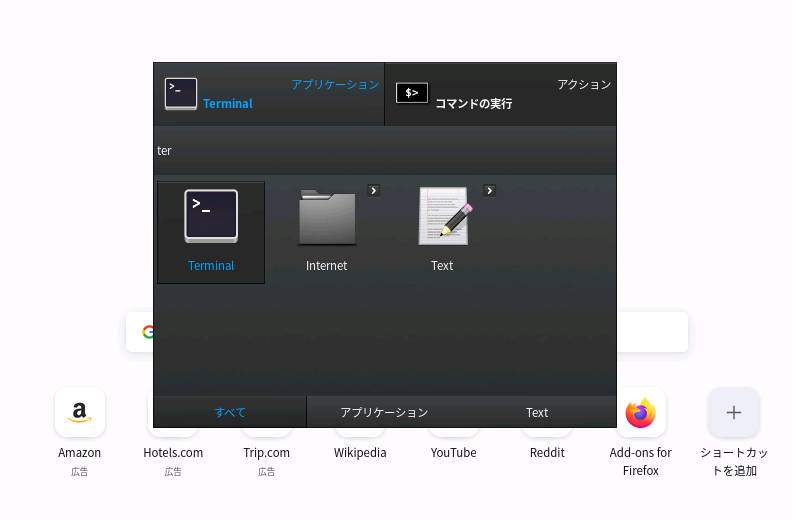
この操作の最大の強みは、「デスクトップがウィンドウで埋まっていても関係ない」という点です。通常、Enlightenmentでアプリを起動するには、デスクトップを左クリックしてメニューを出し、メニューからアプリをクリックする必要があります。この場合、メニュー表示のためにウィンドウを最小化するか隙間を探す必要があるのですが、このランチャーなら作業の手を止めずにアプリを召喚できます。
【注意点】日本語入力という高い壁
一点だけ、残念なポイントがあります。Everything LauncherはIME(日本語入力)を介した検索が非常に苦手です。
日本語名のアプリ(例:「テキストエディター」)を呼び出す際は、英語名(バイナリ名。例:「gedit」や「mousepad」)で検索するか、後述するショートカットを活用するのが現実的な解決策です。マイナーな環境故の不完全さは、逆に魅力の源泉だと思って清く受け入れましょうw
さらに効率を上げる!必修ショートカットとカスタマイズ
Everything Launcher以外にも、Enlightenmentを「自分専用のコクピット」に変えるTipsをいくつか紹介します。
全ウィンドウを退ける Ctrl + Alt + D
ウィンドウが重なりすぎて、デスクトップ上のアイコンやお気に入りメニューにアクセスできない……。そんな時はこのショートカットです。瞬時に全ウィンドウを隠し、デスクトップを露出させます。マウスのクリックでメニューを呼び出し、日本語名のアプリを選びたい時にも重宝します。
空間を支配する バーチャルデスクトップ(V-Desktops)
Enlightenmentの真骨頂は、グリッド状に配置された仮想デスクトップです。
Ctrl+Alt+左右矢印キー
これで縦横無尽に作業空間を移動できます。この「物理的に隣の部屋に移動するような感覚」は、一度慣れると他の環境には戻れません。
「Shelf(シェルフ)」を削ぎ落とす
Windowsではタスクバーに相当する「Shelf」ですが、Enlightenmentでは配置も機能も自由自在。Windows 11の「下固定」に疑問を感じている身としては、この自由度こそが正義です。私はタスクバーすら消した「超ミニマル構成」を楽しむこともあります。
PCとの一体感、あるいは「道具を研ぐ」楽しみ
Enlightenment(Moksha)は、決して「万人向けで親切な環境」ではありません。日本語環境の構築に手間取ったり、設定項目が多すぎて迷路に迷い込んだりと、じゃじゃ馬な側面があるのは事実です。
しかし、自分好みのショートカットを定義し、EFLの恩恵による爆速のレスポンスを手に入れたとき、「PCを自分の手足のように操っている感覚」が得られます。これは、こだわりのキーボードやトラックボールをメンテナンスして使い込む感覚に近いかもしれません。
Ubuntu 26.04 LTSという新しい土台の上で、この軽量Linuxデスクトップがどう振る舞うのか。私も「人柱」として検証を楽しみたいと思います。
興味のある方は、まずは安定した24.04以前の環境からその扉を叩いてみてください!
本日も最後までお読みいただきありがとうございました。
それでは、よいEnlightenmentライフを!