みなさん、こんにちは。
仕事でニュースサイトやチャットアプリ、参考サイトなどをいくつも開いていると、ブラウザの上が「タブの行列」で埋め尽くされていきます。「あのページ、どこにいったっけ?」と一つひとつクリックして探す時間は、地味にストレスが溜まるものです。
特にワイドモニターの場合、画面の「上部」は渋滞しているのに、「左右」には余裕がある……というもったいない状況になりがちです。
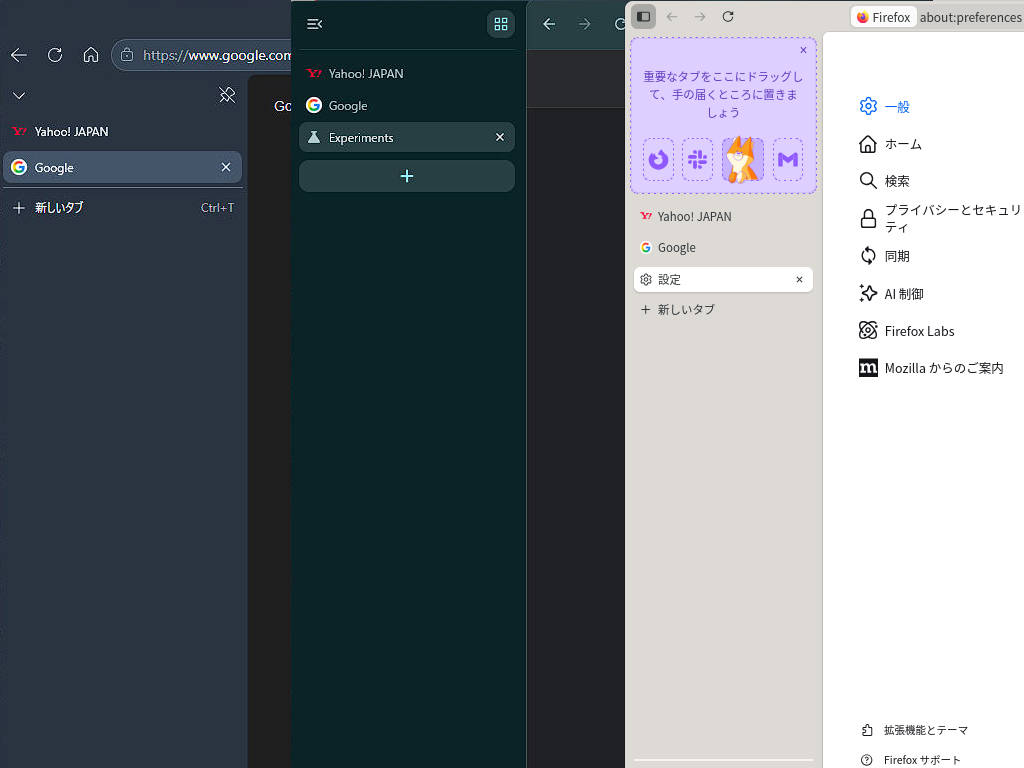
今回は、そんな悩みを一気に解決し、デスクワークの生産性を爆上げする「垂直タブ(縦型タブ)」の設定&活用術を、主要3大ブラウザ(Edge / Chrome / Firefox)ごとにご紹介します。
「垂直」にするだけで仕事が速くなるわけ
設定方法の前に、まずはそのメリットを整理しておきましょう。ここを理解しておくと、チームのメンバーや後輩にも自信を持って勧められるようになります。
- タイトルが最後まで読める
→ 上部のタブは増えれば増えるほど幅が狭くなり、最終的にはアイコンしか見えなくなります。垂直タブなら、よほど大量に開かない限りページタイトルがしっかり読めるため、迷わず切り替えられます。 - 視線の移動がスムーズ
→ 人間は「F字型」に視線を動かす習性があります。左側にタブがあることで、流れるようにコンテンツへ視線を移せるため、疲れにくくなるというメリットもあります。 - ワイドモニターの黄金比を活用
→ 今のモニターは横長が主流です。縦の表示領域を1ピクセルでも多く確保し、余っている横のスペースにナビゲーションを配置するのは、理にかなったUIの最適化といえます。
Microsoft Edge – 標準機能で最高クラスの完成度
「垂直タブといえばEdge」と言われるほど、この機能に関しては頭一つ抜けています。特に設定を変えることなく、直感的に使い始められるのが魅力です。私のメインOSはLinuxですが、ブラウザに関しては、あえて Microsoft Edge を常用しています。
設定方法
- 切り替え
ブラウザのタブエリアを右クリックして、「垂直タブバーをオンにする」を選択するだけ。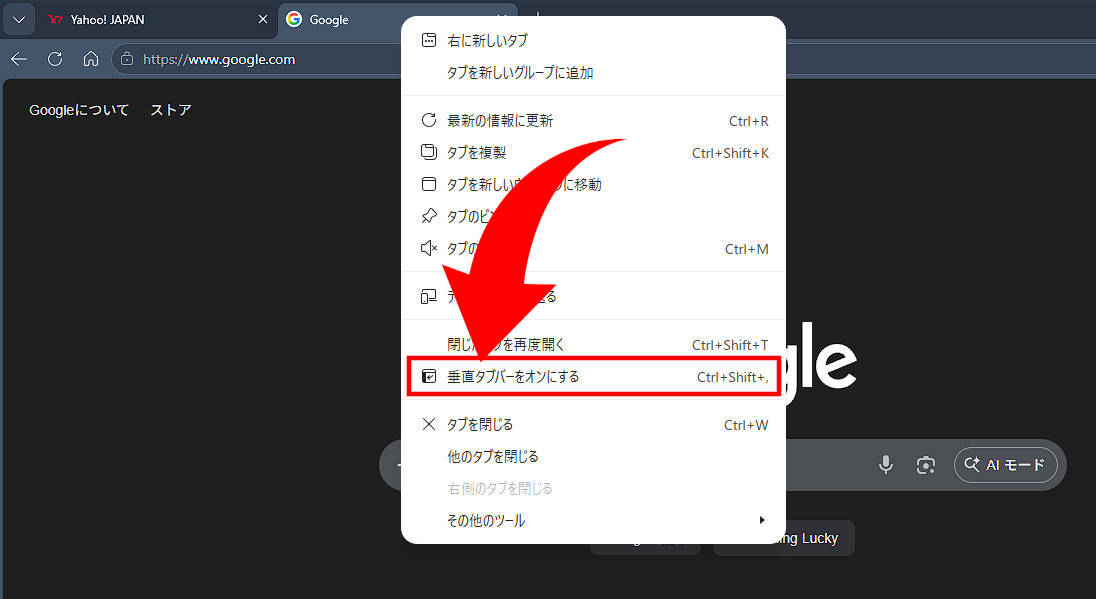
- ショートカット
Ctrl + Shift + ,(カンマ)で瞬時にオン/オフを切り替えられます。
ここがビジネスに効く!
Edgeの垂直タブは、マウスカーソルを近づけた時だけパッと広がる「自動折りたたみ」が非常に優秀です。また、ワイド型のサブモニターを縦にしてEdge独自の「上下画面分割」機能と組み合わせると、2つの資料を見ながらメインモニターでメールを書くといった作業が驚くほど快適になります。
Google Chrome – 隠し設定でシンプルに使いこなす
世界シェア1位のChromeですが、「垂直タブ」に対応したのはつい最近です。しかも、「垂直タブ」はまだ標準のメニューには出てこない「隠し機能(試験運用)」扱いです。
設定方法(エンジニア志望なら知っておきたい手順)
- アドレスバーに
chrome://flagsと入力してEnter。 - 検索窓に 「Vertical Tab」 と入力。
- 項目を 「Enabled」 に変更して、ブラウザを再起動。
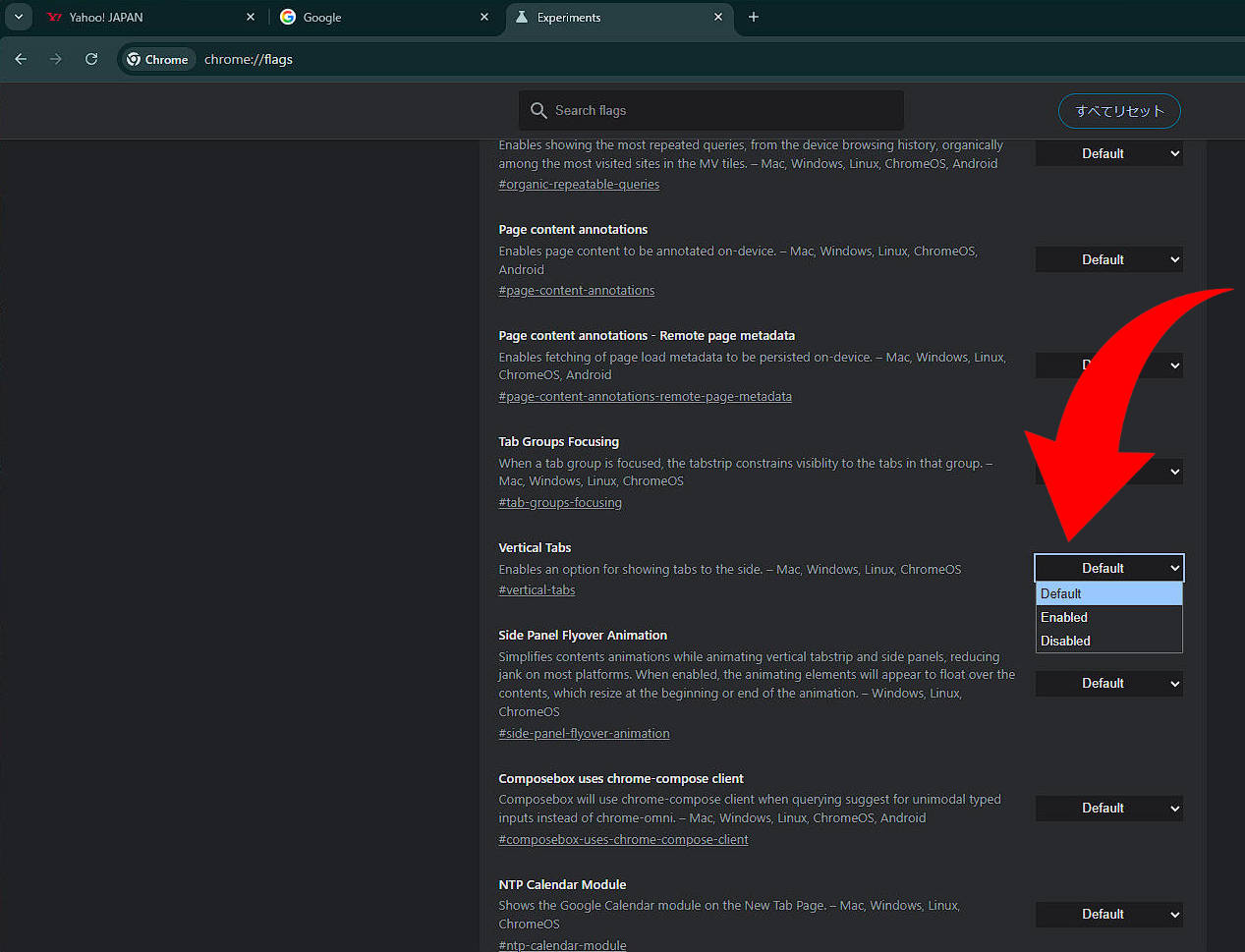
- 再起動後、タブを右クリックして「タブを縦方向に表示」を選択。
ここがビジネスに効く!
余計な装飾がなく、非常にシンプルです。サイドバーを折りたたむとアイコンだけが並ぶスタイルになり、ブラウザの表示面積を最大化できます。GWS(Google Workspace)などのツールを多用する方には、この「広さ」が最大の武器になります。
注意&Tips:
chrome://flagsはGoogleが開発中の機能を試せる場所です。設定を誤ると不安定になることもあるので、何かあったら「Reset all」で戻せることを覚えておきましょう。
Firefox – 待望の標準実装!カスタマイズ派の強い味方
長らく「拡張機能(アドオン)を入れないと垂直タブが使えない」と言われてきたFirefoxですが、2026年4月現在のバージョン(Ver.136以降)では、公式機能として標準搭載されています。
設定方法
- 右上の三本線メニューから「設定」を開く。
- 「一般」タブの中にある「ブラウザーレイアウト」セクションへ。
- 「垂直タブを表示する」を選択する。
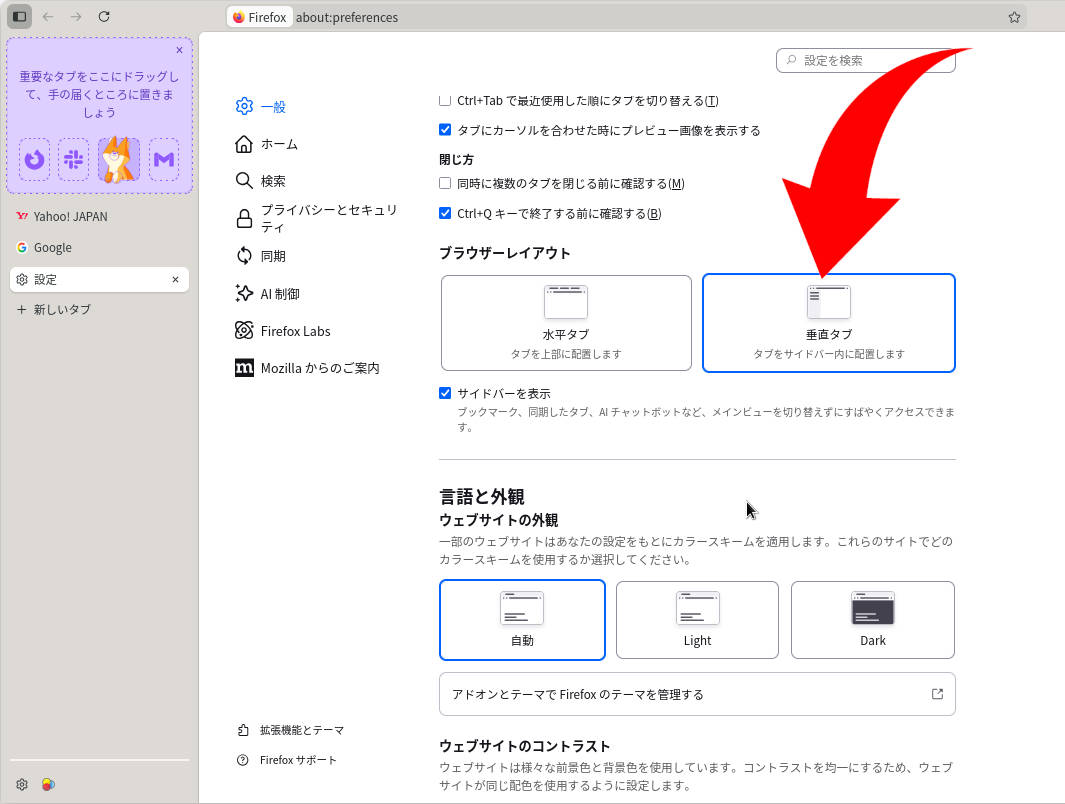
ここがビジネスに効く!
Firefoxの垂直タブは、ブックマークや履歴といったサイドバー機能とシームレスに統合されています。標準機能になったことで動作も非常に軽く、メモリ消費を抑えたい方にもおすすめ。プライバシー保護に定評のあるFirefoxらしく、仕事の情報をセキュアに管理したいというニーズにもマッチします。
最適なブラウザはどれ?
最後に、それぞれの特徴を比較してみましょう。
| ブラウザ | おすすめのタイプ | 特徴 |
| Edge | 即戦力重視 | 標準機能が最も洗練されており、分割表示との相性が抜群。 |
| Chrome | シンプル追求 | 隠し設定でミニマルな環境を構築。Googleサービスとの連携が強み。 |
| Firefox | 安定・こだわり派 | 待望の標準対応。サイドバー一体型で情報の整理がしやすい。 |
「今さらタブの向きを変えるなんて……」と思うかもしれませんが、一度慣れてしまうと「なぜ今まであんなに狭い場所(上部)にタブを詰め込んでいたんだろう?」と不思議に思うはずです。
特に、これから多くの情報に触れて成長していく若手技術者のみなさんや、効率化を模索しているビジネスパーソンには、ぜひ使ってほしい機能です。まずは1週間、垂直タブを試してみてください。きっと、ブラウジングの景色が変わるはずです。
本日も最後までお読みいただきありがとうございました。
それでは、よいブラウジングライフを!