みなさん、こんにちは。
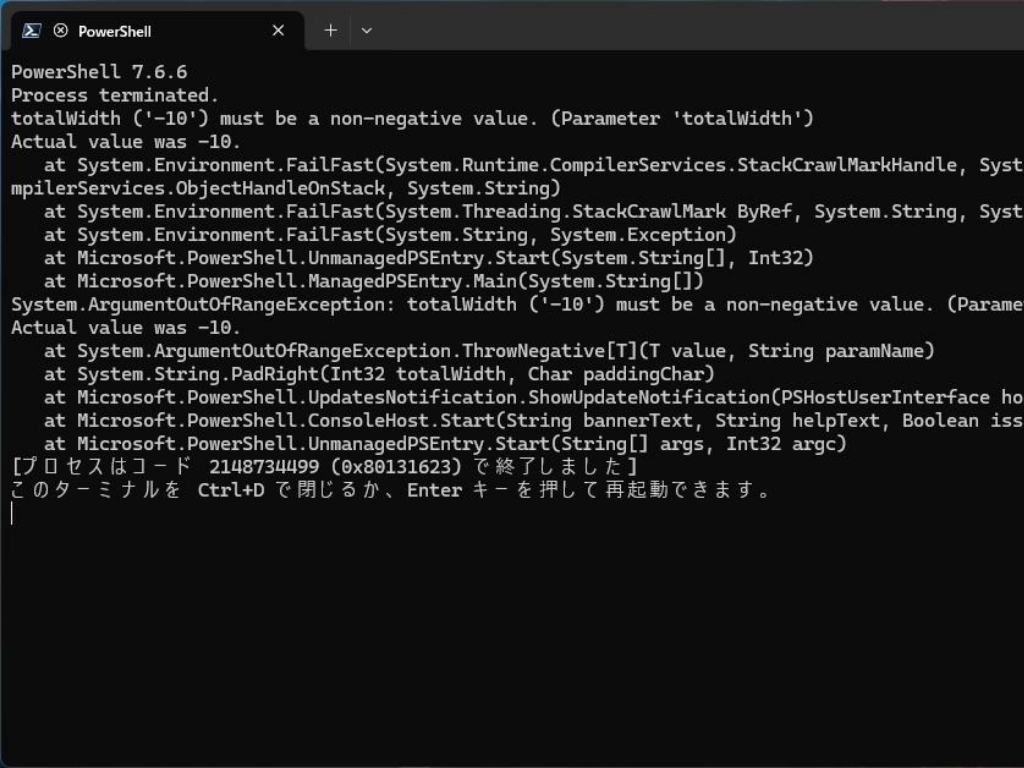
昨日、いつものように作業を始めようとWindowsターミナルを開いたら、突然PowerShellが起動しなくなるというトラブルに見舞われました。
毎日使うツールが動かなくなると、本当に焦りますよね。「えっ、昨日まで普通に使えていたのに…?」と頭の中に「?」がたくさん浮かびました。
今回は、このトラブルの原因と、無事に復旧させるまでに試した手順を備忘録としてまとめておきます。
同じような現象で困っている方の参考になれば幸いです。
トラブル発生!PowerShell 7.6.6が立ち上がらない
ことの始まりは昨日。Windowsターミナルを起動したところ、エラーが表示されてPowerShellが立ち上がらなくなってしまいました。
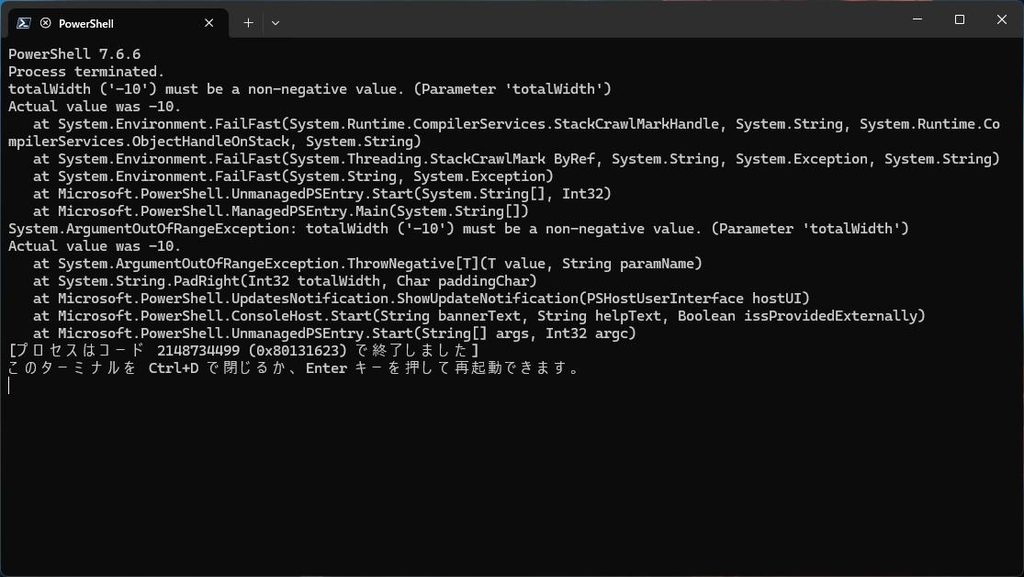
環境は以下の通りです。
- OS: Windows 11
- 使用ツール: Windows Terminal
- PowerShellのバージョン: 7.6.6(Microsoft Storeから導入)
実は、過去にも何度か同じように「ある日突然PowerShellが起動しなくなる」という現象を経験したことがありました。その時はPowerShell自体を最新版へアップデートすることでスッキリ解決していたため、今回も「とりあえずアップデートすれば直るだろう!」と考えました。
試したこと① Microsoft Storeからのアップデート(失敗)
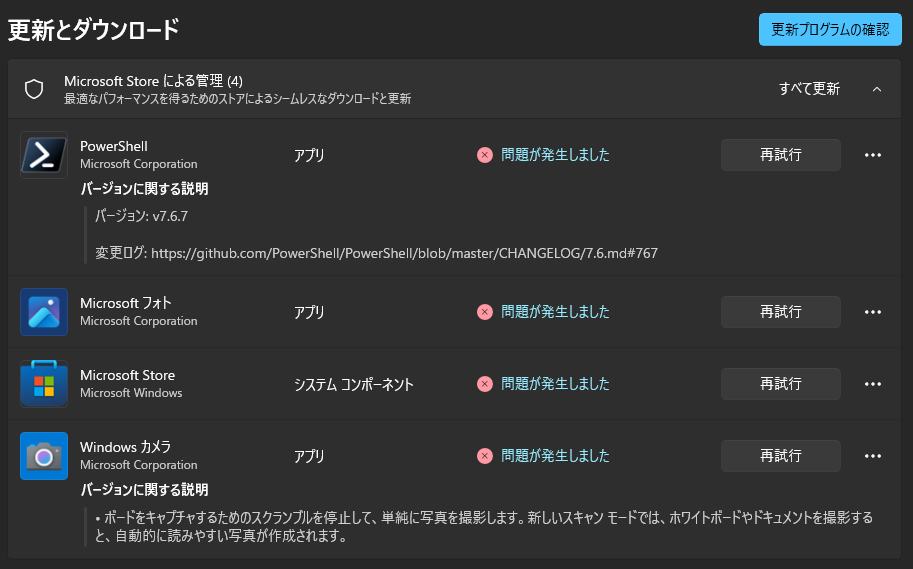
まずは手軽な方法として、Microsoft Storeを開き、更新プログラムのチェックを行いました。
Windowsターミナルの更新は無事に完了したものの、肝心のPowerShellの更新が何度試してもエラーで失敗してしまいます。再起動やストアのキャッシュクリアなどを試してみても状況は変わらず、Store経由でのアップデートは断念せざるを得ませんでした。
【ちょっと補足】Store版PowerShellの挙動
Microsoft Store版のPowerShellは自動更新が効くため非常に便利なのですが、時々ストア側の配信タイミングやパッケージの不整合により、更新がうまく引っかかってしまうことがあります。
試したこと② GitHubからインストーラ(MSI)をダウンロードして手動インストール
Storeでの更新がダメなら、公式のGitHubリポジトリから直接インストーラを取得して手動で上書きインストールするしかありません。
- GitHubのPowerShell公式リポジトリ(Releasesページ)にアクセス
- 7.6.6の次のバージョンである PowerShell 7.6.7 の
.msiインストーラをダウンロード - インストーラを実行し、画面の指示に従ってセットアップを完了
「これで新しいバージョン(7.6.7)が入ったからバッチリ!」と思い、ワクワクしながらWindowsターミナルを再起動しました。
……が、やはりPowerShellが起動しません。
「なぜ…?新しいバージョンを入れたのに…」と一瞬途方に暮れかけましたが、Windowsターミナルをよく調べてみたところ、意外な落とし穴がありました。
新旧プロファイルの「重複」と「スタートアップの指定」
原因を探るため、Windowsターミナルの選択画面を確認してみたところ、驚きの事実が判明しました。
なんと、PowerShellのプロファイルが2つ出来上がっていたのです!

- PowerShell: 旧バージョン(7.6.6)を指しているプロファイル
- PowerShell 7: 新しくインストールした(7.6.7)を指しているプロファイル
どうやら、Microsoft Store版(7.6.6)とGitHubから入れたMSI版(7.6.7)は、Windowsターミナル内部で「別々の実行ファイルパス」として認識されてしまうようです。
そして、Windowsターミナルの「スタートアップの既定のプロファイル」が、起動しなくなった旧版(7.6.6)のプロファイルを読みに行く設定のまま残っていたため、ターミナルを開くたびに存在しない、あるいは破損した旧パスを呼び出そうとしてエラーになっていたのでした。
設定の整理と既定プロファイルの変更
原因が分かれば対処は簡単です。以下の手順で設定を整理し、無事に復旧させることができました。
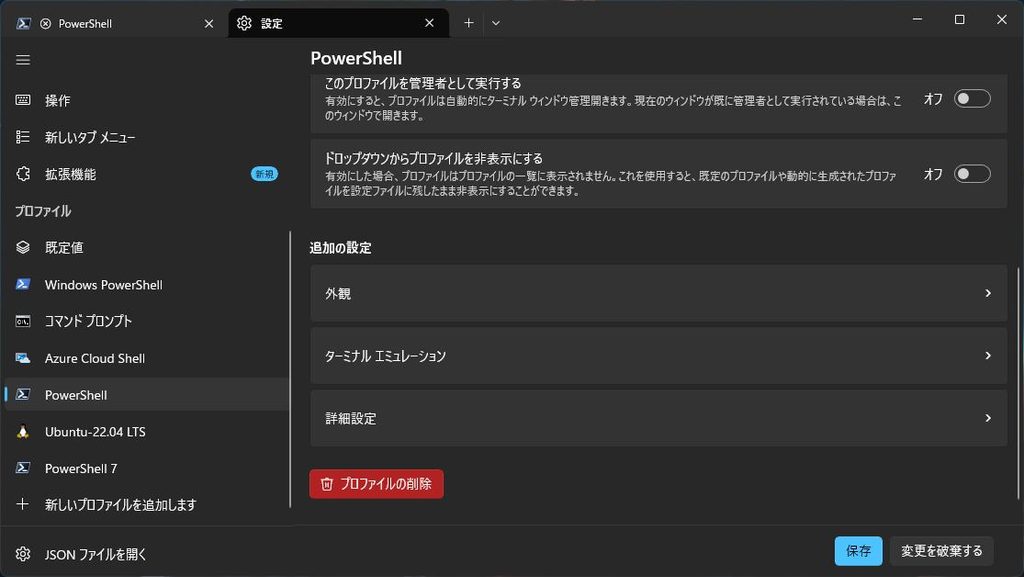
Step 1. 旧プロファイルの削除
- Windowsターミナルを開き、設定(
Ctrl + ,)に入ります。 - 左メニューの「プロファイル」一覧から、起動しなくなった旧バージョン(7.6.6)のプロファイルを選択します。
- 画面一番下にある「プロファイルの削除」をクリックして削除します。
Step 2. 既定プロファイルの変更
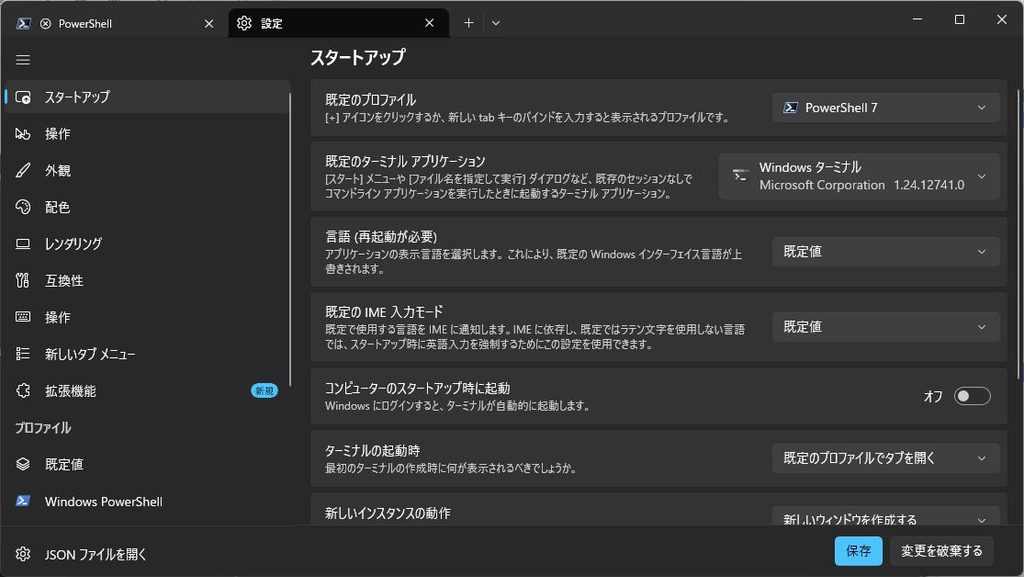
- 左メニューの「スタートアップ」タブを開きます。
- 「既定のプロファイル」のドロップダウンメニューを開き、新しい「PowerShell 7」を選択します。
Step 3. 設定の保存と再起動
- 画面右下の「保存」ボタンを忘れずに押します。
- Windowsターミナルを一度完全に閉じ、再度立ち上げます。
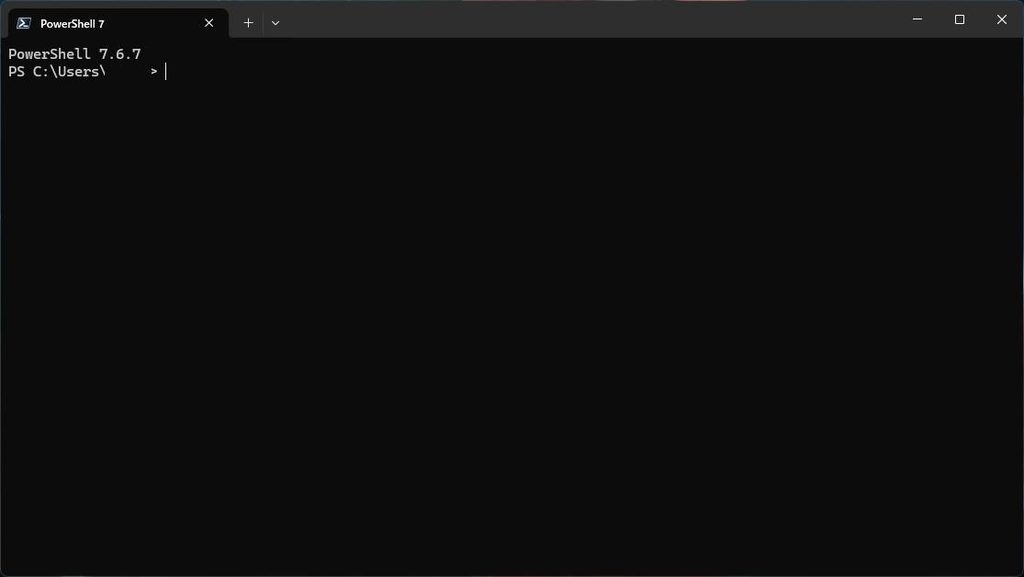
これで無事に最新版である PowerShell 7.6.7 が快適に立ち上がるようになりました!
【まとめと考察】なぜPowerShellは突然起動しなくなるのか?
今回の一連のトラブルを通して感じたポイントをいくつかまとめておきます。
- WindowsターミナルとPowerShellのバージョン依存
正確な内部理由は不明ですが、過去の経験からも、アップデートが何らかの理由で滞っていると急に起動しなくなるケースがあります。Windowsターミナル側がバックグラウンドで最新のPowerShell環境や特定の仕様を要求しているのかもしれません。 - Microsoft Store版で不具合が出たら手動インストールが有効
普段はStoreからの自動更新に頼っていても問題ありませんが、今回のようにStore側の更新に失敗する場合は、GitHubからの手動上書きインストールが非常に有効な回避策になります。 - インストール方式を変えたときはプロファイルの重複に注意!
Store版からMSI版(またはその逆)へ移行した際は、Windowsターミナル内にプロファイルが複数生成され、旧プロファイルが「既定」として残ってしまうことがあります。起動しない時はまず設定画面でプロファイルの割り当てを確認してみるのがおすすめです。
もし「急にWindowsターミナルでPowerShellが開かなくなった…」という状況に遭遇した方がいれば、ぜひ今回の手順を試してみてください!
本日も最後までお読みいただきありがとうございました。
それでは、よいPowerShellライフを!
今回のような検証、「うちの環境ではどうなんだろう?」と気になった方はいませんか。
ビューローみかみでは、構想段階の壁打ちからPoC・実装・現場導入まで、現場で「使い続けられる」ものづくりを支援しています。
技術顧問サービスでは、本記事のような技術的な質問・検証にも継続的にお答えしています。「相談したら契約」ということはありません。システムを作らない判断も含めて、率直にお話しします。
▶ 技術顧問サービスの詳細はこちら
気になることがあればお気軽にご相談ください。