みなさん、こんにちは。
私の趣味はラジコンカーで、冬場は屋内で京商ミニッツを走らせることが多いです。一時期はドリフト(ミニッツAWD)やオンロード(ミニッツRWD)を楽しみましたが、最近はもっぱらクローラー(ミニッツ4×4)に夢中です。岩に見立てた座布団を乗り越えたり、その場面を動画に撮ったりと、結構一人でもじっくり楽しめる奥深い趣味なんですよね。
さて、ミニッツを走らせるのに欠かせないのが単四型の電池です。アルカリ乾電池でも走りますが、繰り返し充電して使えるニッケル水素電池を選んでいる方がほとんどだと思います。そして、そうなると充電器が必須になります。
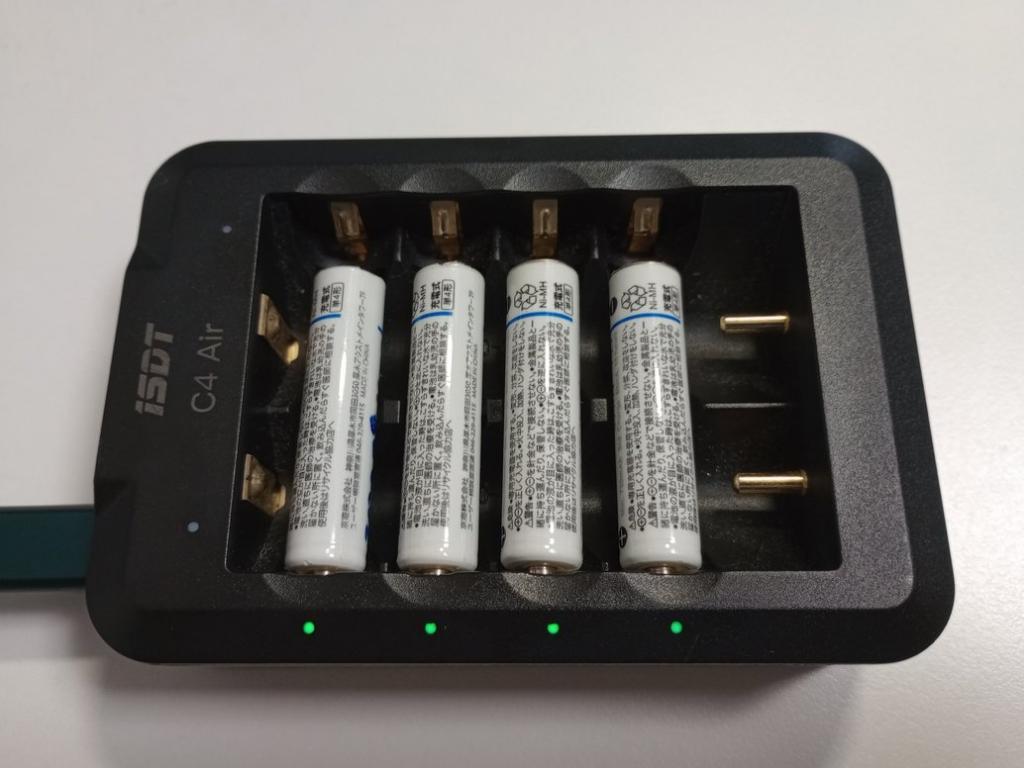
日本ではエネループに代表される充電池が広く流通しているため、各メーカーから単三・単四対応の充電器がたくさん発売されています。その中でも私は、性能と安定性に定評のあるISDT社の 「C4 Air」 を愛用しています。
このC4 Airは、スマホの公式アプリ「ISD Link」から充電設定やモニタリングができるのが大きな特徴です。ところが先日、Android版の「ISD Link」をアップデートしたところ、突然 C4 Air に接続できなくなってしまいました。
Bluetoothの再接続やスマホの再起動を試しても改善しません。Amazonのレビューをチェックしてみたところ、同じように「繋がらなくなった!」と嘆いている方がいるようです。
同じ症状でお困りの方もいらっしゃると思いますので、今回は代替手段として見つけたWindows / Linux 対応のオープンソースツールをご紹介します。
Android版「ISD Link」でC4 Airが見つからない
私の環境(Android版 ISD Link Ver:1.5.0 へ更新後)では、以下のような状態になりました。
- C4 Air の電源を入れており、スマホ側の Bluetooth もオンの状態
- それなのに、アプリの機器一覧に C4 Air が表示されない
- 「機器を追加」からスキャンを実行してもデバイスが見つからない
- (※アップデート前は問題なく正常動作していました)
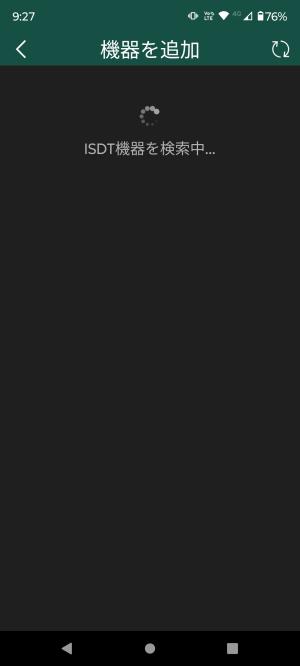
正確な原因までは不明ですが、アプリのアップデートに伴うBLE(Bluetooth Low Energy)周りの仕様変更や、Android側の権限処理、あるいはMACアドレス取得処理あたりに不具合が入ってしまったように見受けられます。
見つけた救世主!代替ツール「ISDT-Charge-Utility」
スマホから設定できないと充電管理に困ってしまうため、GitHub を調べてみたところ、非常に素晴らしいプロジェクトを見つけました。
- ツール名: ISDT-Charge-Utility
- GitHub: https://github.com/DittelHome/ISDT-Charge-Utility
Windows と Linux の両方に対応した GUI ツールで、作者様によると以下の機種をサポートしているとのことです。
- ISDT C4 Air
- ISDT A4 Air
- ISDT A8 Air
このツールでできること
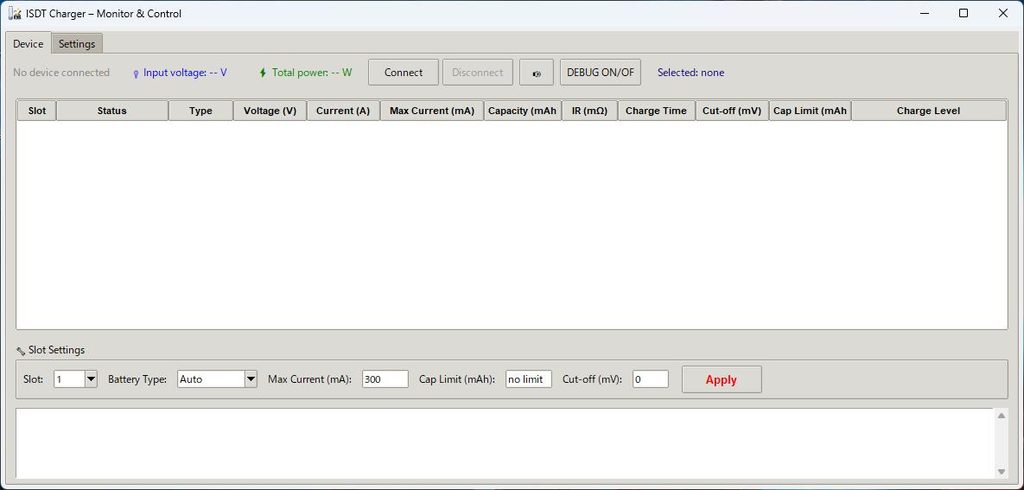
単なるステータス表示だけでなく、公式アプリと同等レベルの充実した制御機能を備えています。
- リアルタイムモニタリング
- 電池電圧 / 充電電流 / 充電容量 (mAh)
- 内部抵抗 (IR) / 充電時間
- 各スロットの状態表示
- 各種設定の変更
- 電池の種類 / 充電電流
- 容量制限 / カットオフ電圧
- アラーム音の ON/OFF
導入時の重要な注意点
実際に使い始める前に、大切なポイントがあります。README にも記載されていますが、充電器を Windows や Linux の OS側 Bluetooth 設定からペアリングしてはいけません。
このツールはアプリから BLE へ直接接続する方式をとっているため、Windowsの「Bluetoothデバイス追加」やLinuxのシステム設定などから事前ペアリングを行わない方がスムーズに接続できます。
また、メーカー公式ではない有志による自作アプリなので、動作保証が一切ありません。試すときは自己責任となりますので、その旨ご注意ください。
Windows / Linux での導入方法
Python環境などを別途インストールする必要はなく、どちらのOSでも簡単に導入できます。
Windows で使う場合
もっとも手軽なEXE版が用意されています。 GitHub の Releasesページから ISDT-Charge-Utility.exe をダウンロードしてダブルクリックで実行するだけです。
Linux で使う場合
Linux ユーザー向けには AppImage が用意されています。ISDT_Charge_Utility-x86_64.AppImage をダウンロード後、ターミナルから実行権限を付与して起動します。
chmod +x ISDT-Charge-Utility-x86_64.AppImage
./ISDT-Charge-Utility-x86_64.AppImage
私の Linux 環境でも、特に依存関係のエラーなどもなく問題なく一発で動作しました。
実際の接続手順
ツールを起動した後の接続手順です。
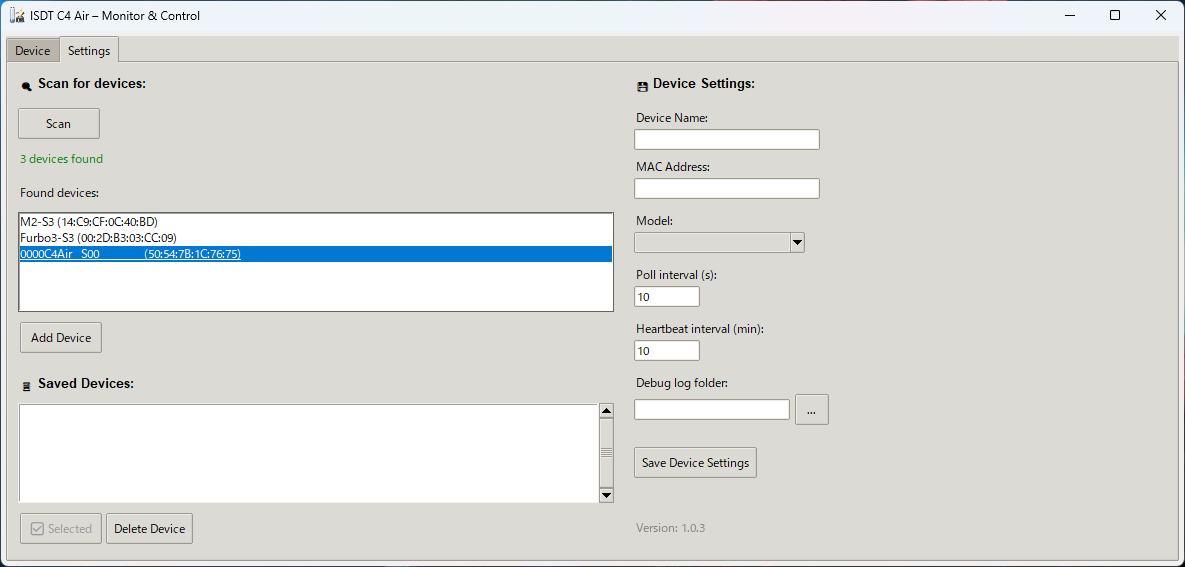
- 画面上の Settings タブ を開く
- Scan を実行して周囲の Bluetooth 機器を検索する
- 見つかったリストから C4 Air を選んで追加(Add Device)する
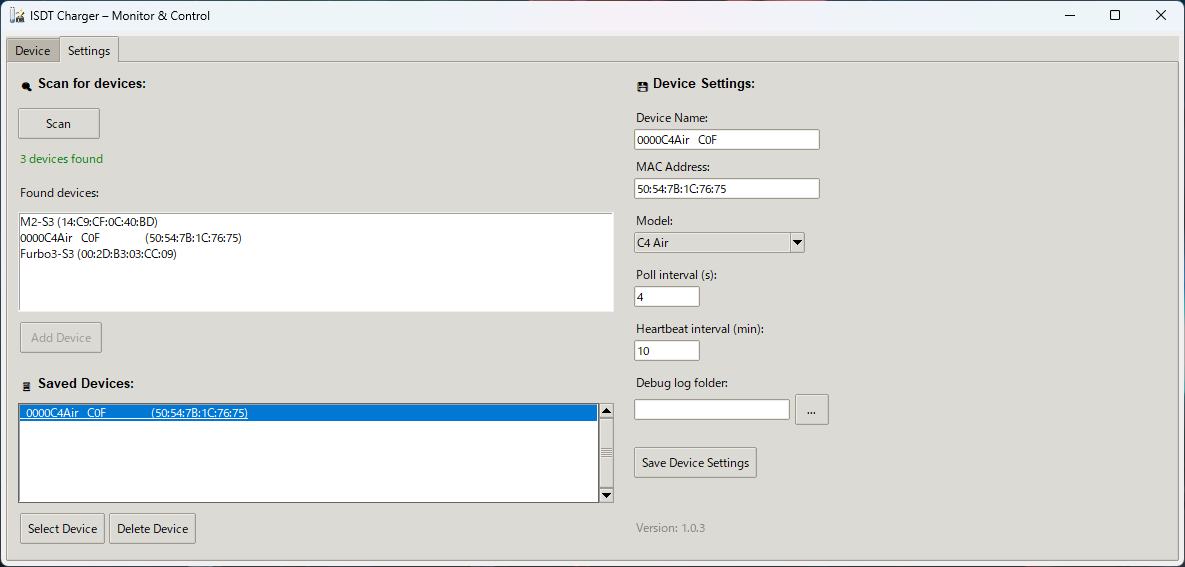
- 追加した機器を選択状態(Selected)にし、必要に応じて分かりやすい名称に変更してSaveを押す
- Device タブ に切り替え、Connect をクリックする
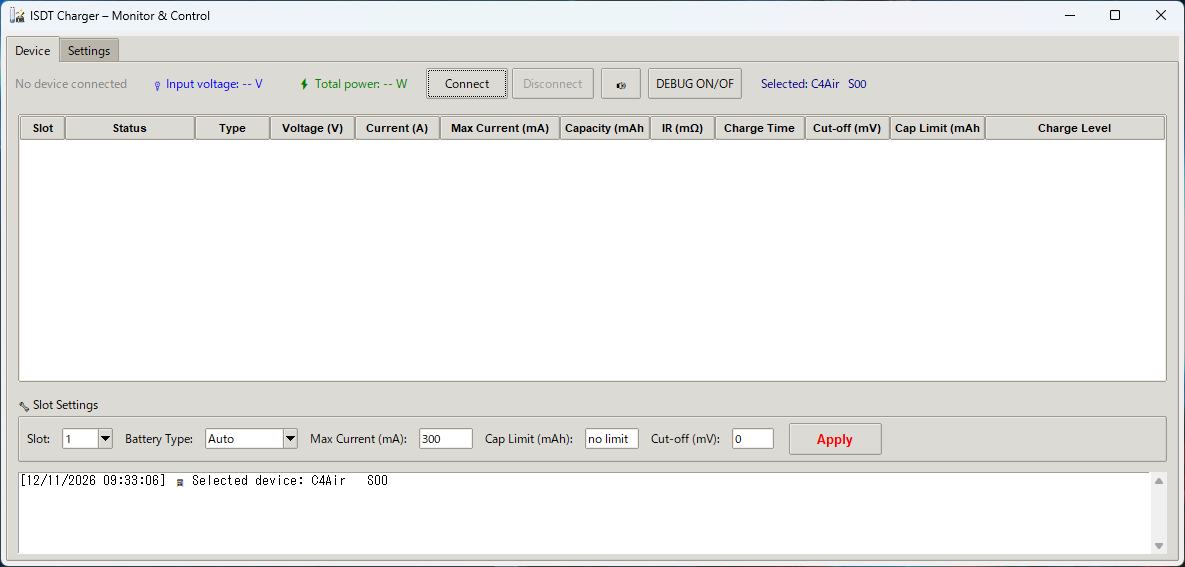
これで無事に接続完了です!一度登録を済ませておけば、次回からは「Connect」ボタンを押すだけですぐに接続できるようになります。
Slot行を選択するか、Slot SettingsでSlotを選んで充電設定が変更できるようになっているので、値を変えてApplyボタンを押せば設定が反映されます。一括設定はできず、各Slotを個別に設定する必要がありますので注意してください。

実際に使ってみた感想
正直なところ、「公式アプリよりも動作が安定している」というのが率直な感想です。私の環境では Windows と Linux の両方で快適に動作しました。
スマホアプリが急に使えなくなっても、PCさえあればこれまで通り充電状態の確認や細かい設定変更が続けられるのは大きな安心感があります。また、オープンソースとして公開されているため、今後 ISDT 側の仕様変更があり、作者による修正が追いつかなかったとしても、自力で改修できる点も魅力的です。
「ISD Link」のアップデート後に C4 Air へ接続できなくなってしまった方へ
Android版「ISD Link」のアップデート後に C4 Air へ接続できなくなってしまった方は、ぜひISDT-Charge-Utilityを試してみてください。
- Windows / Linux の両OSに対応
- C4 Air / A4 Air / A8 Air をサポート
- 分かりやすい GUI で直感的に操作可能
- 充電状態の監視から詳細設定までしっかり制御できる
特にLinux環境でもGUIでスマートに扱えるのは個人的にかなりありがたいポイントでした。当面は私もこのツールをメイン環境として活用していこうと思います。
本日も最後までお読みいただきありがとうございました。
それでは、よい充電ライフを!