みなさん、こんにちは。
私は普段、仮想化環境として VMware Workstation をメインに使いつつ、VirtualBox をサブとして活用しています。 本番環境に近い安定環境の構築は VMware Workstation で行い、ちょっとした検証や軽量 Linux のテストは VirtualBox で行う、という形で使い分けている感じです。
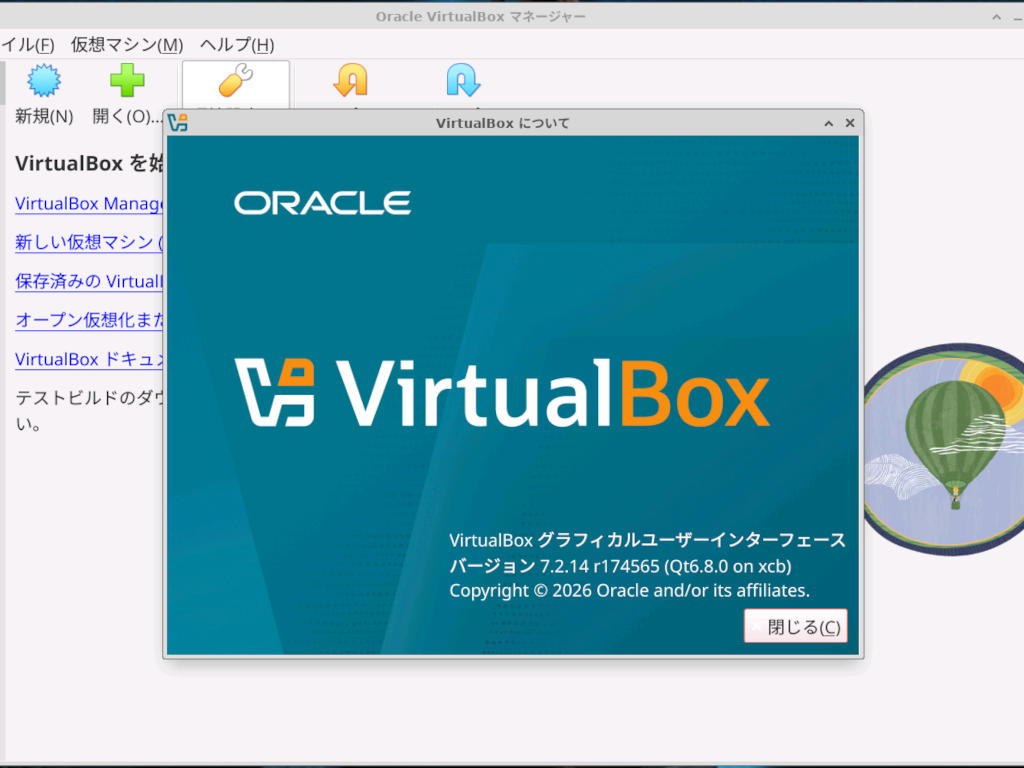
これまで Xubuntu 22.04 でずっと VirtualBox 7.1 を使っていたのですが、「そろそろ VirtualBox 7.2 に上げておくか…!」と思い立ち、重い腰を上げて作業を行いました。
今回はその際の備忘録です。特に Extension Pack の競合でつまずく方が多いポイントなので、そこを中心に丁寧に解説していきます!
※なお、この記事は Linux ホストユーザー向けの内容です。Windows や macOS ホストをご利用の方は、公式サイトの手順をご参照ください。
※7.1 のインストール手順や Oracle APT リポジトリの設定方法については、下の過去記事を参考にしてみてください。
なぜ VirtualBox 7.2 にアップグレードするのか?
VirtualBox 7.2 は 7.1 の延長線上にある安定版なのですが、特に Linux ホストユーザーにとって実利のある改善がたくさん入っています。
- Linux ホストでハードウェアビデオデコードが利用可能に
3D アクセラレーションを有効にした VM(仮想マシン)内での動画再生がかなり軽くなります。CPU 負荷が下がるので、軽量ノート PC などでも快適に動作します。 - NVMe 仮想ストレージが標準機能化
7.1 までは Extension Pack に依存していた NVMe ですが、7.2 では本体に統合されました。これで高速ストレージ構成がより扱いやすくなります。 - 最新 Linux カーネル(6.16 / 6.17)への初期対応
Ubuntu 22.04 の HWE(Hardware Enablement)カーネル更新に備えておくという意味でも、大きなメリットです。 - NAT / NAT Network の安定性向上
DNS や PXE 周りの細かい挙動が改善され、ネットワーク関連のトラブルが格段に減りました。 - UI の洗練・改善
グローバルツールバーや設定画面が綺麗に整理され、直感的な操作感が向上しています。
正直、7.1 のままでも大きな不満は感じていなかったのですが、最新カーネルへの対応や NAT の安定性向上は、今後の Linux ホスト運用を考えると無視できないポイントだったため、思い切ってアップグレードすることにしました。
作業の前提条件
今回の記事は、以下の環境を前提として進めていきます。
- OS:Xubuntu 22.04 LTS(一般的な Ubuntu 22.04 環境です。Bodhi Linux 7.0.0 などでも同様に作業可能です)
- リポジトリ:Oracle の公式 APT リポジトリを使用
- 内容:VirtualBox 7.1 → 7.2 へのアップグレード
- その他:Extension Pack を利用中(USB3 / NVMe / RDP など)
VirtualBox 7.2 のインストール
まずは Oracle の公式リポジトリが正しく有効化されているか確認してみましょう。 前回の記事通りに設定されていれば、以下のコマンドで確認できます。
cat /etc/apt/sources.list.d/virtualbox.list
出力結果の中に download.virtualbox.org が含まれていれば OK です!
VirtualBox 7.2 のインストール
sudo apt update & sudo apt install virtualbox-7.2
Oracle リポジトリでは7.1と7.2が別アプリとして扱われています。そのため自動アップグレードされないわけです。VirtualBoxは7.2が「現在の安定版」として扱われているため、7.2をインストールしたタイミングで virtualbox-7.1 は自動的に削除されます。
実際、私の環境でも 7.2 を入れた瞬間に 7.1 がすんなり削除されました!
Extension Pack の競合を解消する(重要!)
ここが一番のハマりどころです!
VirtualBox の Extension Pack は、本体とバージョンが完全に一致している必要があります。本体のアップグレード時に自動でバージョンをあわせてくれればよいのに、なぜかやってくれないのですよね。そのため、手動でインストールしてあげる必要があります。それだけならまだよいのですが、過去の 7.0 や 7.1 の Extension Pack が残っていると、7.2 の Extension Pack インストールが確実に失敗してしまうというおまけつきです。この挙動にハマる人も多いのではないでしょうか?
なので、まずはExtension Packを手動できれいに削除してあげるところから始めます。
1. 現在の Extension Pack を確認
VBoxManage list extpacks
実行すると、私の場合は、以下のように過去のパッケージが並んで表示されました。
Extension Packs: 2
Pack no. 0: Oracle VM VirtualBox Extension Pack (7.0.x)
Pack no. 1: Oracle VirtualBox Extension Pack (7.1.x)
Extensionパックの名称が違っていたおかげで、7.0系と7.1系が混在できていたようです。必要ないので両方とも削除してしまいましょう。
2. 古い Extension Pack を削除
出力されたパック名に合わせて、アンインストールコマンドを実行します。
sudo VBoxManage extpack uninstall "Oracle VM VirtualBox Extension Pack"
sudo VBoxManage extpack uninstall "Oracle VirtualBox Extension Pack"
※名前の表記は VBoxManage list extpacks の結果に合わせて正確に入力してください。
3. 7.2 用の Extension Pack をインストール
続いて、公式サイトから最新の 7.2 用 Extension Pack をダウンロードしてきます。
記事執筆時点(2026年8月18日)では、VirtualBox 7.2.14 Extension Pack が最新となっています。
ダウンロードが完了したら、以下のコマンドでインストールを実行します!
sudo VBoxManage extpack install Oracle_VirtualBox_Extension_Pack-7.2.14.vbox-extpack
これで本体と Extension Pack のバージョンが完全一致し、USB3.0 や NVMe などの拡張機能が正常に使えるようになります。
Guest Additions の更新(任意)
仮想マシン(VM)内の描画パフォーマンスや、ホストOSとの共有フォルダの安定性を高めるため、Guest Additions も 7.2 に更新しておきましょう!
VM を起動し、ターミナルでバージョンを確認します。(ゲストもLinuxだった場合を想定)
sudo /usr/sbin/VBoxService --version
古いバージョンが表示された場合は、VM の上部メニューから以下を選択します。
デバイス (Devices) → Guest Additions CD イメージの挿入… (Insert Guest Additions CD image)
これで仮想 CD-ROM がマウントされますので、中にある更新プログラム(インストーラー)を実行すれば完了です。
sudo ./VBoxLinuxAdditions.run最終動作確認
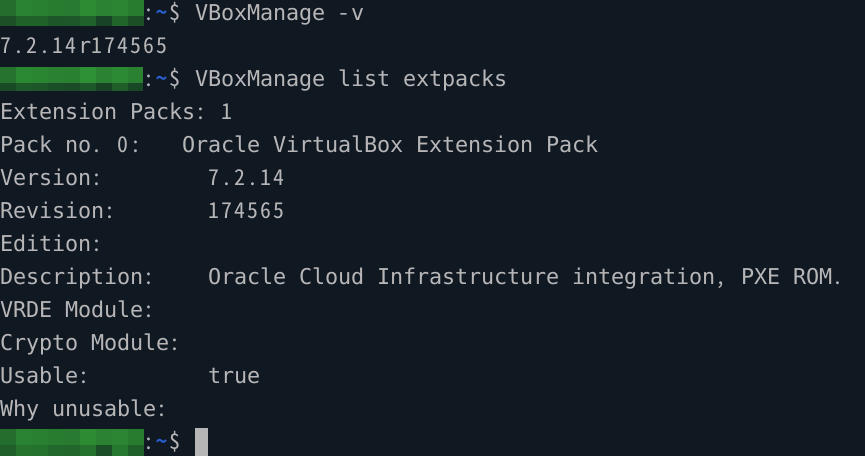
最後に、すべてが正しく更新されたかコマンドでチェックしてみましょう!
本体バージョンの確認
VBoxManage -v
Extension Pack バージョンの確認
VBoxManage list extpacks
両方の表示が 7.2.x になっていれば、無事にアップグレード完了です。お疲れ様でした!
ポイントさえ押さえればアップグレードは怖くない
VirtualBox 7.2 は Linux ホストユーザーにとって恩恵が大きく、Ubuntu 22.04 環境でも非常に快適&安定して動作してくれています。
今回のアップグレードにおける重要ポイントは、以下の 3 点です!
- virtualbox-7.2 をインストールする(7.1 は自動削除される)
- 古い Extension Pack(7.0 や 7.1)を必ず手動削除する
- 7.2 用の最新 Extension Pack を入れ直す
これさえ押さえておけば、トラブルなくクリーンな 7.2 環境を作ることができます。
この記事が、みなさんの仮想化環境運用の参考になれば幸いです。
今回のような検証、「うちの環境ではどうなんだろう?」と気になった方はいませんか。
ビューローみかみでは、構想段階の壁打ちからPoC・実装・現場導入まで、現場で「使い続けられる」ものづくりを支援しています。
技術顧問サービスでは、本記事のような技術的な質問・検証にも継続的にお答えしています。「相談したら契約」ということはありません。システムを作らない判断も含めて、率直にお話しします。
▶ 技術顧問サービスの詳細はこちら
気になることがあればお気軽にご相談ください。
本日も最後までお読みいただきありがとうございました!
それでは、よい仮想化ライフを!