みなさん、こんにちは!
前回は、リリースされたばかりの Xubuntu 26.04 LTS において「Xfce 4.20のWayland環境がいかに厳しいか」という現実をお伝えしました。
Xfceが「Waylandの土台作り」の段階であるならば、古くからWaylandへのネイティブ対応を進めてきた Enlightenment (EFL) はどうでしょうか?
以前、22.04 LTSで0.27を試した際の記事から早1年。今回は最新のLTS環境で、その実力を再検証してみたいと思います。
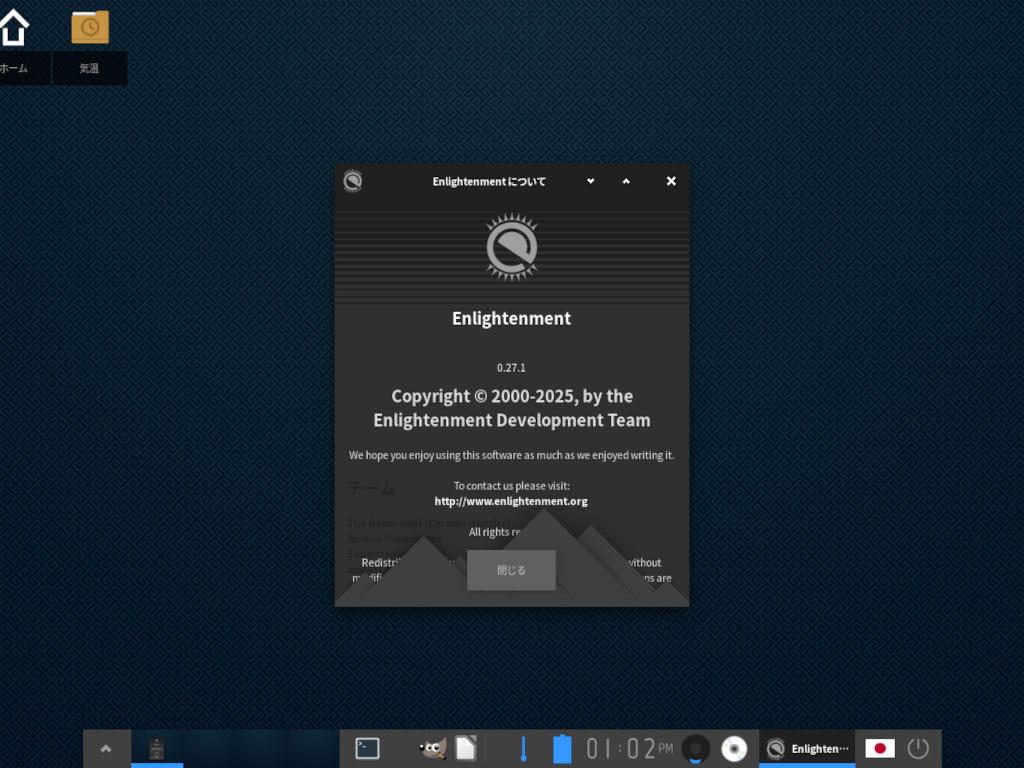
Enlightenment 0.27.1 のインストール
Xubuntu(Ubuntu)の素晴らしい点は、標準リポジトリでEnlightenmentが提供されていることです。26.04(Resolute Raccoon)では、現時点で最新に近い 0.27.1 がパッケージングされています。
まずはターミナルでパッケージ情報を確認してみましょう。
$ apt show enlightenment
Package: enlightenment
Version: 0.27.1-1build1
Section: universe/x11
...
Description: X11 window manager based on EFL
 Enlightenment is an advanced window manager for X11...
「Section: universe/x11」と記載されていますが、現在のEnlightenmentはWaylandコンポジタとしても動作します。さっそくインストールを進めます。
sudo apt install -y enlightenment
通信速度にもよりますが、インストール自体はそう待たされることもなく完了しました。前回はubuntuhandbook1のリポジトリを使った影響か、パッケージのダウンロードに物凄く時間がかかったことに比べるとあっという間です。
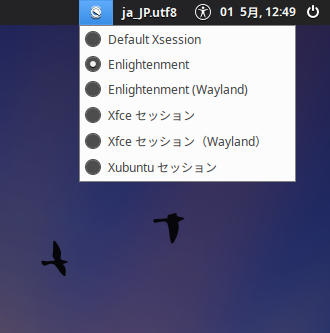
一度ログアウトし、ログインマネージャ(LightDM)のセッション選択を確認すると、お馴染みの 「Enlightenment」 と 「Enlightenment (Wayland)」 の2つがしっかり追加されていました。
X11セッション – 圧倒的な安定感と「いつもの課題」
まずは「X11」から試してみます。ログイン後、Enlightenment特有の美しいアニメーションと共にデスクトップが立ち上がります。
動作の安定性
非常に軽快です。ブラウザ(Firefox)やエディタの起動、ウィンドウ操作においてストレスを感じることは全くありません。私は普段、WSL2上のUbuntu 22.04でもEnlightenment 0.27をXRDP経由で使用していますが、それと比較しても26.04での動作は非常に洗練されている印象を受けました。
日本語入力の状況
ブラウザやテキストエディタ(Mousepad等)での日本語入力は、特に設定を弄ることなくスムーズに行えます。
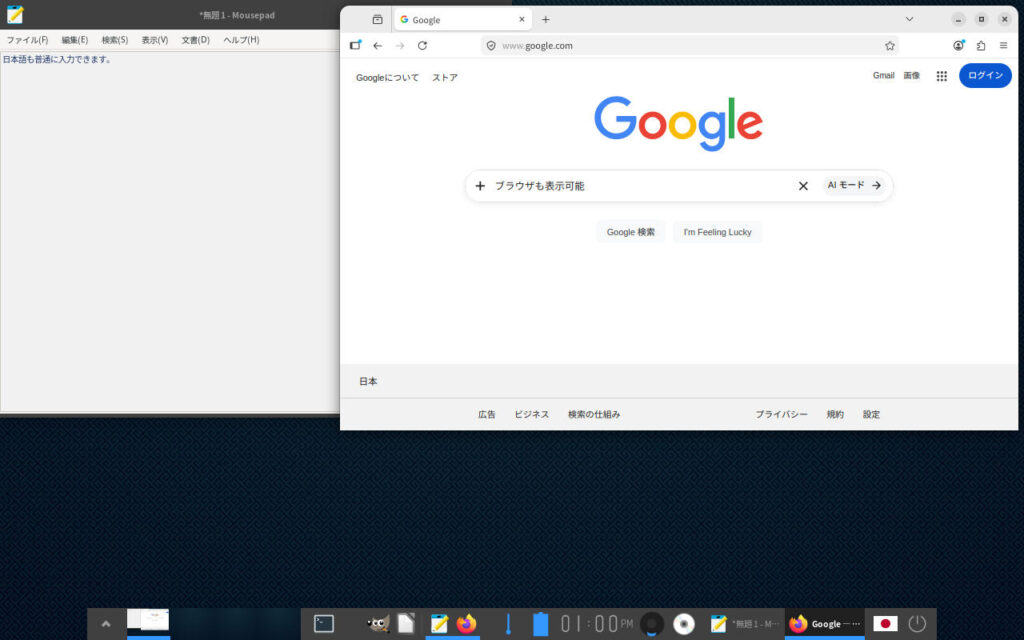
ただし、Enlightenment固有のアプリケーション(TerminologyやEverything Launcherなど) においては、相変わらずインラインでの日本語入力ができません。これは以前からの懸念点であり、EFL(Enlightenment Foundation Libraries)側のIMEモジュールの仕様に起因する問題ですが、26.04世代でも解消はされていないようです。
とはいえ、デスクトップ環境全体としては十分に「常用可能」なレベルにあります。
Waylandセッション – Xfceより一歩先んじるも、険しい道
いよいよ本番の 「Enlightenment (Wayland)」 セッションを試します。前回の記事でXfceが「起動すら困難」だったことを考えると、Enlightenmentには期待がかかります。
第一印象 – デスクトップが「見える」喜び
ログインボタンを押すと、黒画面に戻ることなくデスクトップ画面が無事に表示されました!
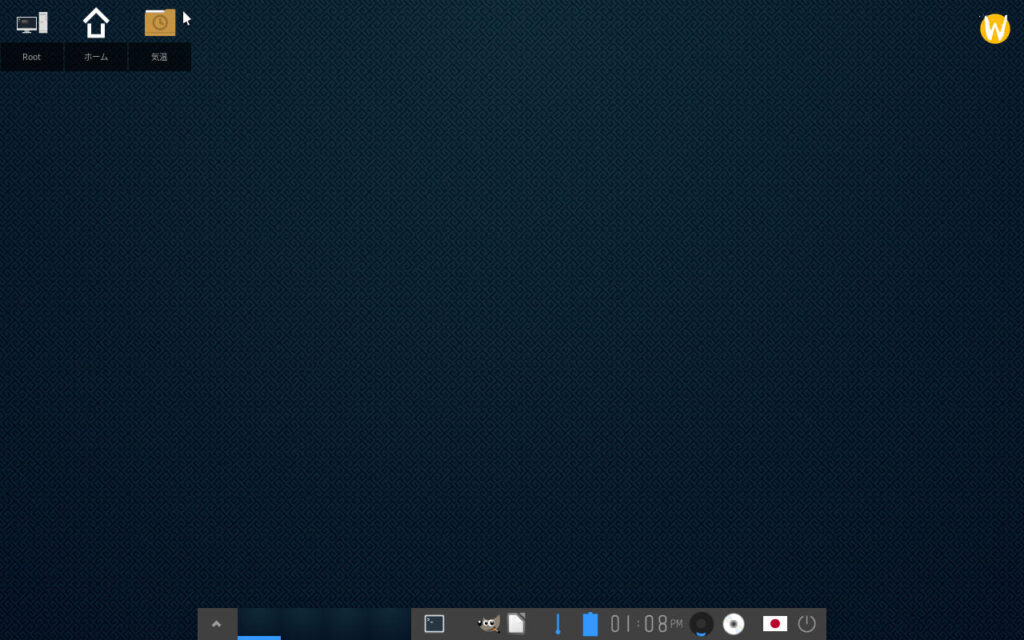
これだけでもXfceユーザーからすれば大きな一歩に見えます。Xfceターミナルを開いてコマンドを打つといった、基本的な操作も可能です。
襲いかかる不安定さ
しかし、喜びも束の間、日常的な作業を試みるとすぐに問題が露呈しました。
- 頻繁なクラッシュ
メニューを操作したり、設定画面を開こうとしたりするだけで、何かの拍子にアプリが落ち、デスクトップ画面に引き戻されます。Waylandコンポジタ自体の挙動がまだ不安定なようです。 - アプリケーションの起動失敗
Xfceターミナルこそ動きますが、他のGTKアプリや主要アプリは全滅に近い状態でした。- Mousepad / GIMP / LibreOffice
→ 起動しようとすると、ウィンドウが表示される前にクラッシュ、あるいはセッションごと落ちます。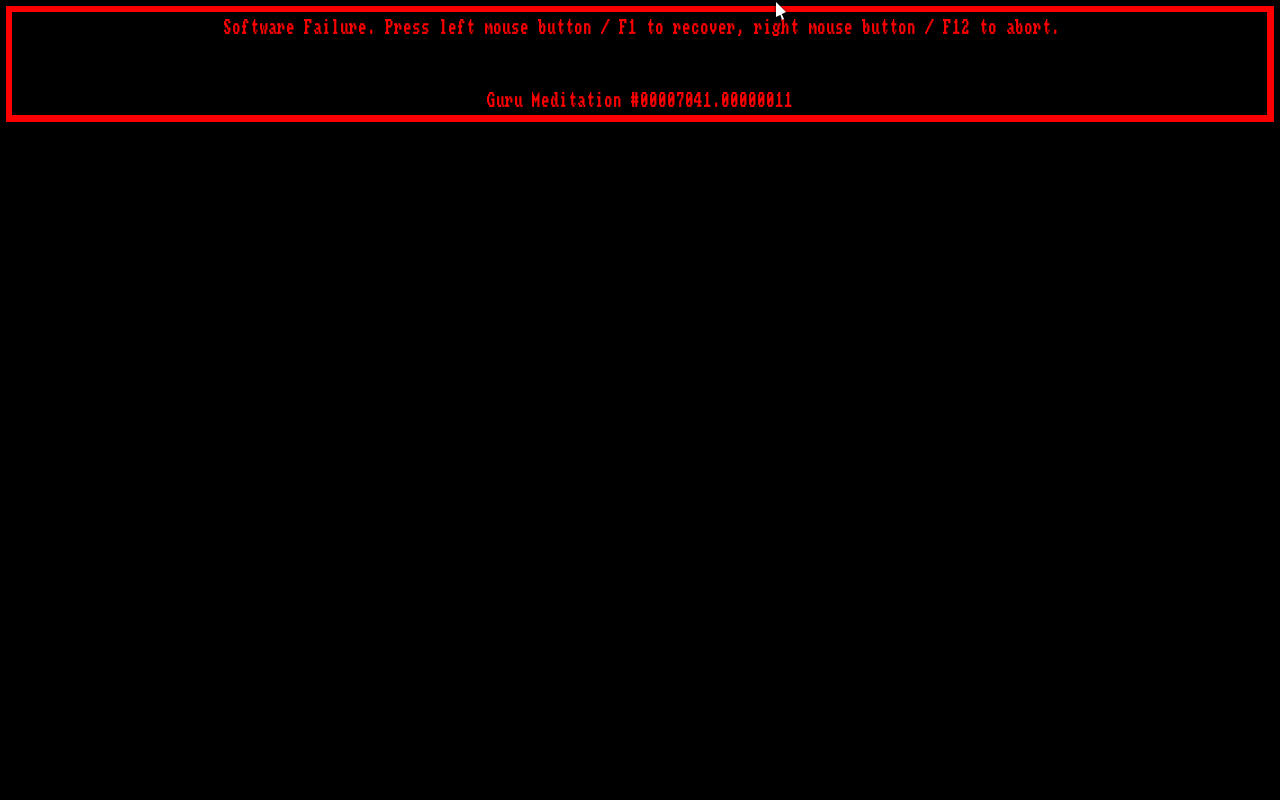
- Firefox
→ 全く開く気配がありません。これは、UbuntuのFirefoxがSnapパッケージであることが影響している可能性もありますが、Wayland環境下でのサンドボックス構造との相性が悪いようです。
- Mousepad / GIMP / LibreOffice
- 日本語入力の完全沈黙
X11セッションでは動いていた一般アプリでの日本語入力も、Waylandセッションでは全く反応しません。
Xfceとの比較
Xfceが「そもそも起動経路が未整備」なのに対し、Enlightenmentは「起動はするが、その上で動くエコシステムとの連携がバラバラ」という状態です。一歩先んじているのは間違いありませんが、「日常使い」という観点では、残念ながらXfceと同様に絶望的と言わざるを得ません。
技術者としての視点と結論
今回の検証を通じて、改めて「Wayland移行」の難しさを痛感しました。
Enlightenmentは単体での完成度は高いものの、XubuntuというGTKベースのフレーバーに組み込んだ際、ライブラリ間の連携や環境変数の整合性がWayland上ではまだ取れていないのが実情です。特に、Snapアプリの挙動やIMEのブリッジ部分は、デスクトップ環境側だけでなくディストリビューション側の深い調整が必要になるでしょう。
今回のまとめ
- X11セッション
- 非常に安定しており、26.04 LTSでも快適に利用可能。
- Waylandセッション
- 起動はするが、常用は不可能。あくまで「技術デモ」レベル。
- 結論
- 現時点でWaylandを安定して使いたいなら、やはり GNOME か KDE を選択するのが現実的な選択肢。
XfceやEnlightenmentのような軽量・独自の道を行くデスクトップ環境にとって、Waylandの壁は想像以上に高く、そして分厚いようです。今後の改善に期待しましょう。
本日も最後までお読みいただきありがとうございました。
それでは、よいXubuntuライフを!