みなさん、こんにちは。
私は普段Microsoft Edgeをメインブラウザとして使っています。ただし、開発PCや共有の検証端末などでセキュリティ関係の機能をブラウザを使ってテストをする際、ChromeやEdgeではキャッシュにゴミが残る心配があり、Firefoxを使ってテストすることが多いです。
その際、環境をできるだけ揃えるため、
- テストの閲覧履歴をPCに残さない
- ログイン状態やCookieをスッキリ消す
- 次にこの開発PCを使う人に、自分のテスト操作の履歴を見せない
ということを意識しています。Firefoxでは、できるだけ痕跡を残さずに使うための実用的な設定が用意されていますので、今回はその具体的な設定方法を整理してみました。
なお、本記事の目的は「完全な匿名化や国家レベルの秘匿」ではなく、あくまで「開発PCでブラウザ内の痕跡を残しにくくし、安全かつクリーンにテスト環境を保つ」という実用重視のセキュア設定です。それでは、さっそく見ていきましょう。
まず結論!この5つを設定すれば強力です
最初に設定の全体像をお伝えします。以下の5つのポイントを押さえるだけで、開発PCとしてのセキュア度は格段にアップします。
- 履歴を一切記憶させない (常時プライベートモード化)
- Firefox終了時にCookieとサイトデータを自動削除
- Firefox Sync(アカウント同期)をオフ
- パスワード保存機能を無効化
- 位置情報へのアクセス要求をブロック
これらを設定しておくだけで、閲覧履歴、ログイン状態、Cookie、フォームの入力履歴、検索キーワードなどがPCに残りづらくなり、次回のテストや他の開発者が使う際にも影響を与えにくくなります。
1. 「履歴を一切記憶させない」を有効化する
まずは一番の基本となる、履歴全体のコントロールです。
設定場所: 設定 → プライバシーとセキュリティ
「履歴」のドロップダウンメニューから、「履歴を一切記憶させない」を選択します。
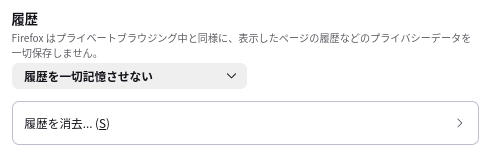
これを有効にすると、閲覧履歴だけでなく、ダウンロード履歴、フォームへの入力履歴、検索バーのキーワードなどが最初から保存されなくなります。実質的に「常にプライベートブラウジングモード」で動いているような状態になり、非常に強力です。
2. 終了時にCookieとサイトデータを削除する
ログインセッションやサイトのデータを確実にクリアするための設定です。同じ「プライバシーとセキュリティ」の画面内で設定を行います。
「Cookie とサイトデータ」のドロップダウンメニューから、「ブラウジングデータを証拠」を選択します。
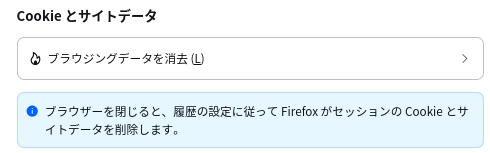
これにより、テスト中に行なったログイン状態やセッション情報が、Firefoxのウィンドウを閉じた瞬間にすべて自動で消去されます。複数人で同じテストPCを共有している環境では、ログイン状態の残存を防ぐために必須とも言える設定です。
3. パスワード保存機能をオフにする
テスト時にテスト用アカウントや検証用パスワードを入力した際、ブラウザが気を利かせて保存しようとするのを防ぎます。
「パスワード」の項目にある、「パスワードを保存するか確認する」のチェックを外します。
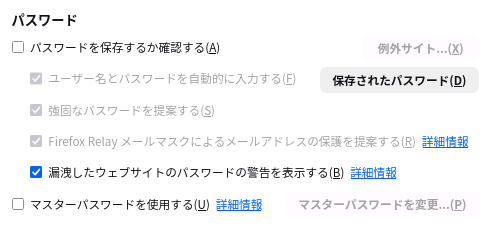
これを行っておくと
- 「パスワードを保存しますか?」というダイアログ自体が出なくなる
- 誤クリックで検証用アカウントがブラウザに記憶されるのを防げる
- 次回以降の自動入力(サジェスト)も行われなくなる
設定時、すでに「保存されたログイン情報」のなかに古いデータが残っていないかも合わせて確認し、空にしておくとより安心ですね。
4. 位置情報アクセスをブロックする
Webアプリのテスト内容によっては、位置情報の許可を求められることがあります。許可設定そのものや、アクセスした事実を痕跡として残さないための設定です。
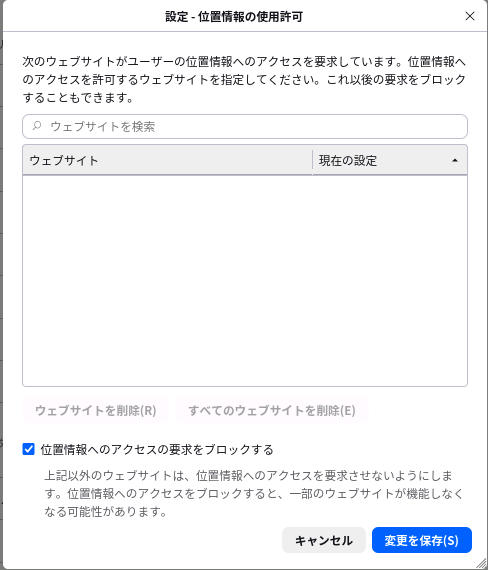
「許可設定」の 「 位置情報(設定ボタン)」をクリックすると設定パネルが開きます。
「位置情報へのアクセスの要求をブロックする」にチェックを入れて保存します。これで、不要な位置情報の要求ポップアップに煩わされることもなくなり、不用意な許可ログが残る心配もなくなります。
5. Firefox Syncをオフにする
普段、個人でFirefoxを便利に使っている方ほど見落としがちなのがアカウントの同期機能です。
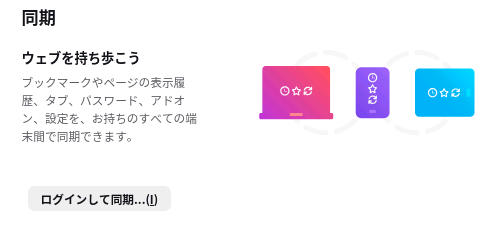
設定場所: 設定 → 同期
もし開発PCでうっかり個人のFirefoxアカウントにログインしてしまうと、テスト中の履歴やブックマーク、パスワードなどがクラウド経由で同期されてしまうリスクがあります。共有端末や開発用の環境では、Syncは基本的に「サインアウト(オフ)」の状態にしておくことを強く推奨します。
知っておきたい「完全匿名」との違い
ここで1点、技術的にとても重要なポイントがあります。今回の設定はあくまで「開発PC(ローカル環境)のブラウザ内に痕跡を残しにくくする」ためのものです。
以下のような「ブラウザの外部」に記録されるログは、Firefoxの設定だけでは消去できません。
- 社内プロキシサーバーやネットワーク機器の通信ログ
- ルーターやISP(プロバイダ)側の接続ログ
- OS内部にキャッシュされるDNSキャッシュやネットワーク履歴
つまり、「端末内の痕跡をなくすこと」と「インターネット上で完全に匿名化すること」は別のお話です。とはいえ、一般的な開発現場における「次の作業者にテスト内容を見られたくない」「クリーンな状態で毎回テストしたい」という目的であれば、今回のブラウザ設定だけで十分に実用的で高い効果を発揮してくれます。
今回のまとめ
Firefoxは、こうして少し設定を見直すだけで、驚くほど「痕跡を残さないクリーンな実験場」へと早変わりしてくれます。
特に「履歴の不保持」×「終了時のCookie削除」×「パスワード保存無効」の3本の矢が揃ったときの安心感は抜群です。
ネットワークログやOSのキャッシュまで完全に消し去る「完全匿名」とまではいかなくとも、『立つ鳥跡を濁さず』ならぬ『立つエンジニア、検証PCのキャッシュを濁さず』。次の利用者にクリーンな環境を引き継ぎ、自身の検証ログをスマートに管理する大人のマナーとして、この構成は一つのベストプラクティスだと感じています。
ぜひみなさんの開発環境でも、この「スマートな引き際」を試してみてください。
本日も最後までお読みいただきありがとうございました。
それでは、よいブラウジング&開発ライフを!