みなさん、こんにちは。
Windowsを使って仕事や作業をしているとき、「このファイルのパス(保存場所)を教えてください」と言われること、意外とよくありませんか?
- メールやチャットでチームメンバーにファイルの場所を共有するとき
- プログラミングやバッチ処理のスクリプトにパスを渡すとき
- PowerShellやコマンドプロンプトで操作するとき
用途はさまざまですが、いざコピーしようとしてファイルを右クリックしても「コピー」しか出てこなくて、「あれ?パスってどうやってコピーするんだっけ……?」と毎回検索している方も多いのではないでしょうか。
そこで今回は、Windowsでファイルやフォルダの「パス(保存場所)」をコピーする方法をまとめました。Windows パス コピーの決定版として、作業効率がグッと上がるテクニックを紹介します。
結論 – 最速&確実なのは「Shift + 右クリック」
まず、Windows 10やWindows Serverの場合、最も確実で再現性の高い方法がこちらです。
操作手順
- エクスプローラーでパスを取得したいファイル(またはフォルダ)を選択します。
- Shift キーを押しながら 右クリックします。
- メニューの中に「パスのコピー」が表示されるのでクリックします。
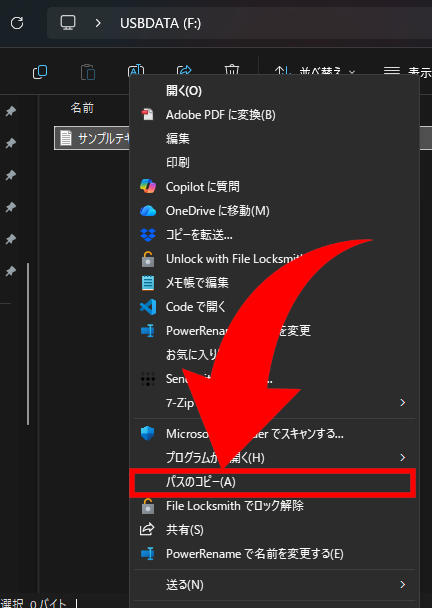
この方法でコピーすると、以下のような「絶対パス」がダブルクォーテーションで囲まれた状態でクリップボードに保存されます。
クリップボードの例:
"C:\Users\Username\Documents\example.txt"
ちなみにWindows 11環境であれば、通常の右クリックで「パスのコピー」が表示されます。微妙に操作感が向上していますよね。
ところで、ネットワーク上の共有サーバーにあるファイルなら、自動的にUNCパス(\\server\share\file)の形式でコピーされるため、PowerShellやバッチファイル、社内チャットでの共有にもそのまま使えてとても便利です。
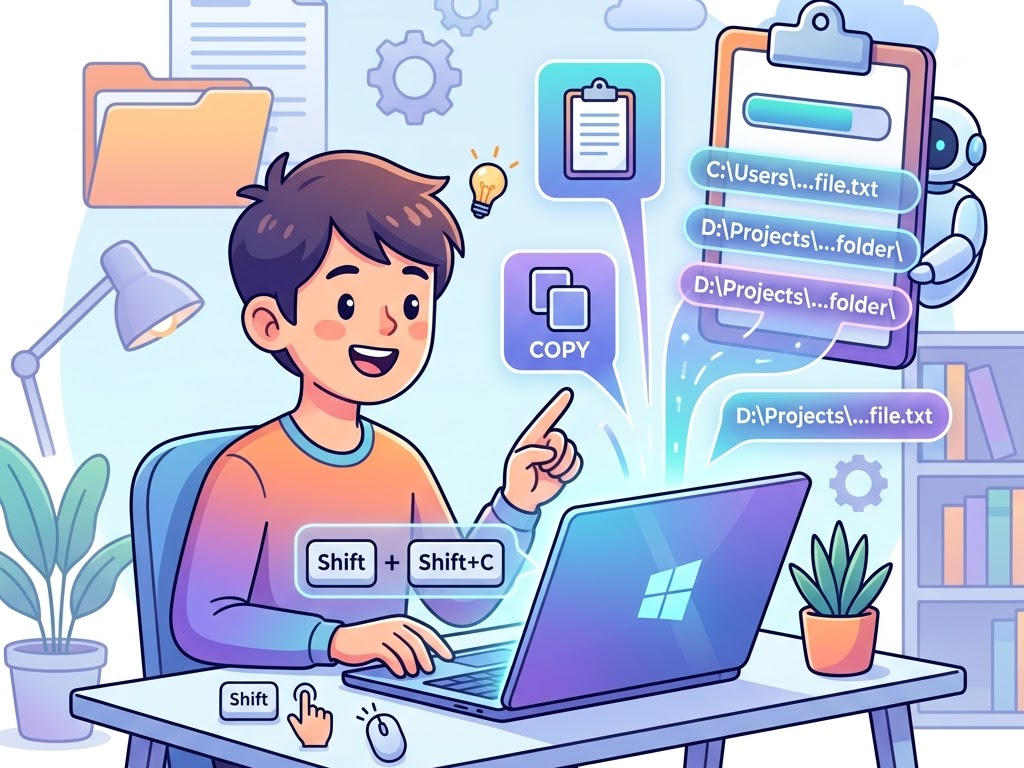
Windows 11なら「Ctrl + Shift + C」のショートカットが爆速!
もしお使いのPCが Windows 11 なら、右クリックメニューすら開く必要がない、さらに強力なショートカットキーが使えます。
操作手順
- エクスプローラーでファイルを選択します。
- キーボードの
Ctrl+Shift+Cを同時に押します。
これだけで、一瞬でファイルパスがコピーされます! 一度この爆速さに慣れてしまうと、マウス操作に戻れなくなるほど快適ですので、Windows 11ユーザーの方はぜひ今日から試してみてください。
※ただし、デスクトップ上のアイコンに対しては効かない場合があるため、その場合はエクスプローラー(フォルダ)を開いて操作してください。
フォルダ全体のパスが欲しいときは「アドレスバー」から
ファイル単体ではなく、「そのファイルが入っているフォルダ(ディレクトリ)の場所だけが欲しい」というときもありますよね。その場合は、エクスプローラーの上部にあるアドレスバーを使うのが一番手っ取り早いです。
操作手順
- 目的のフォルダを開きます。
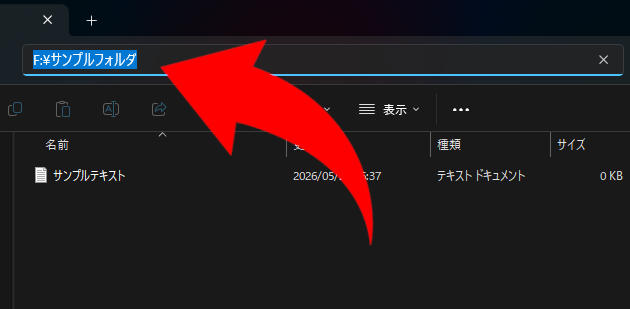
- エクスプローラー上部のアドレスバーの「空白部分」をクリックします。
- パスが
C:\Users\...のような文字列に切り替わるので、そのままCtrl+Cでコピーします。
「このフォルダの中に資料を格納しておきました!」と、フォルダの場所だけを共有したいときに大活躍するテクニックです。
応用編 – ファイルの「相対パス」が必要なときは?
プロジェクトでの作業中や、特定の開発環境によっては、絶対パスではなく現在の位置からの「相対パス」が必要になる場面もありますよね。そんなときは、以下の2つのアプローチがおすすめです。
1. PowerShellを活用する
PowerShellを開いているなら、Resolve-Path コマンドレットに -Relative オプションを合わせることで、サクッと相対パスを取得できます。
Resolve-Path -Relative .\example.txt
2. VS Code(Visual Studio Code)を活用する
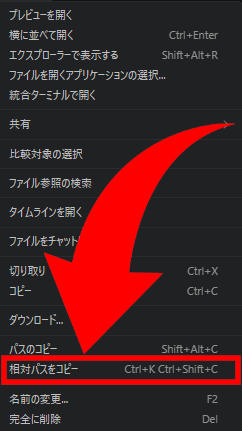
もし普段の開発やテキスト編集で VS Code を使っているなら、一番簡単です。 左側のエクスプローラー側面に表示されているファイルを右クリックし、「相対パスをコピー」(ショートカットは Shift + Alt + C)を選ぶだけで一発で取得できます。
覚えるのはこの2つだけでOK!
いろいろな方法をご紹介しましたが、日常のファイル操作で迷わないためには、まず以下の2つだけを頭に入れておけば完璧です。
Shift+ 右クリック ⇒ 「パスのコピー」(どんなWindowsでも使える確実な方法)Ctrl+Shift+C(Windows 11専用の爆速ショートカット)
特にスクリプトを組んだり、PowerShellを触ったりする機会が多い方にとって、パスのコピー作業のスピードアップは日々の業務効率化に直結します。
「パスのコピー方法、毎回ググっちゃうんだよな……」という方は、ぜひ今回の方法を手に馴染ませて、快適な作業環境を手に入れてくださいね!
今回のような検証、「うちの環境ではどうなんだろう?」と気になった方はいませんか。
ビューローみかみでは、構想段階の壁打ちからPoC・実装・現場導入まで、現場で「使い続けられる」ものづくりを支援しています。
技術顧問サービスでは、本記事のような技術的な質問・検証にも継続的にお答えしています。「相談したら契約」ということはありません。システムを作らない判断も含めて、率直にお話しします。
▶ 技術顧問サービスの詳細はこちら
気になることがあればお気軽にご相談ください。
本日も最後までお読みいただきありがとうございました。
それでは、よいWindowsライフを!