みなさん、こんにちは。
メインブラウザをEdgeに切り替えてから、気づけばもう1年近くが経過しました。
過去記事でも触れましたが、ブラウザ上でスムーズにAIを活用するにはEdgeが本当に便利なんですよね。
特に便利で愛用しているのがEdgeのCopilotサイドバーです。
開いているWebページを見ながらサクッと軽い質問を投げられますし、なにより質問回数の制限(レート制限)がほぼないのが素晴らしいところ。世の中にAIブラウザは数あれど、使っているうちに制限がかかってがっかり……なんてことがよくあります。その点、制限をほぼ気にせず使えるCopilotは、日々の作業効率を大きく底上げしてくれていました。
ですが、この1年ほど使い込んでいく中で、どうしても無視できない大きな問題が浮き彫りになってきたのです。
それが、「Copilot Webの過去の会話を全文検索できない」 という問題でした。
膨らむ「埋もれた会話」と全文検索への渇望
EdgeのCopilotサイドバーは快適そのものなのですが、過去の会話履歴を探す手段がほぼ用意されていません。
これまでは「これは大事だ」と思った会話をピン留めして対応していたのですが、1年も使っていると次のようなケースが増えてきます。
「確かに以前Copilotと話した記憶はあるんだけど、当時はそこまで重要だと思ってなくてピン留めしていなかった……」
後からその情報が必要になったとき、膨大な履歴から目視で探すのは至難の業です。こうした「埋もれた会話」が増えるにつれ、探せないことがじわじわと大きなストレスになっていきました。
そこで、「なんとか Copilot Web の会話を全文検索する方法はないか?」と調べてみることにしたのです。
救世主? 拡張機能「LLMnesia」との出会い
調査を続けていると、まさに欲しかった機能を持つ拡張機能を見つけました。 それが「LLMnesia」です。
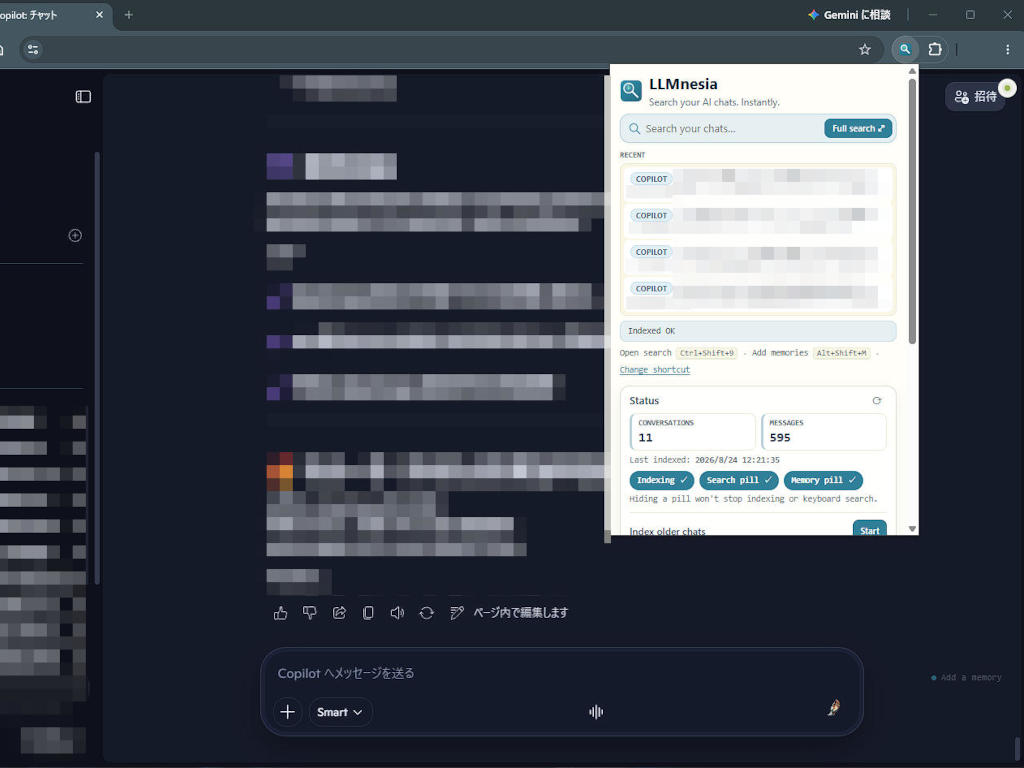
LLMnesia は、CopilotなどのAIサービス上の会話をローカル(ブラウザ内)にキャッシュし、インデックスを貼ることで後から全文検索できるようにしてくれる優れたツールです。
ローカルキャッシュなので複数端末間で検索結果を同期できるわけではありませんが、私はほとんどの作業をメイン機で行っているため全く問題ありません。それ以上に「あの埋もれてしまった記憶(会話)を呼び起こせる!」というメリットが魅力的すぎました。
「これで解決だ!」
と、さっそく試してみたのですが……ここから予想外の展開が待っていたのです。
【悲報】Edgeではキャッシュされない……え、Chromeならできるの!?
さっそくEdgeにLLMnesiaをインストールしてCopilot Webを使ってみました。しかし、なぜか一向に検索インデックスが作成されません。
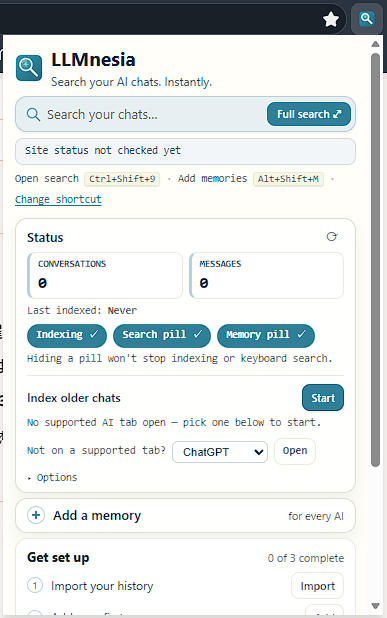
「拡張機能の説明には確かに Copilot Web 対応って書いてあるのに、なぜ?」
試しにChromeにもインストールしてCopilot Webを開いて同じように会話してみたところ……なんと、こちらはバッチリ会話内容がキャッシュされるではありませんか!
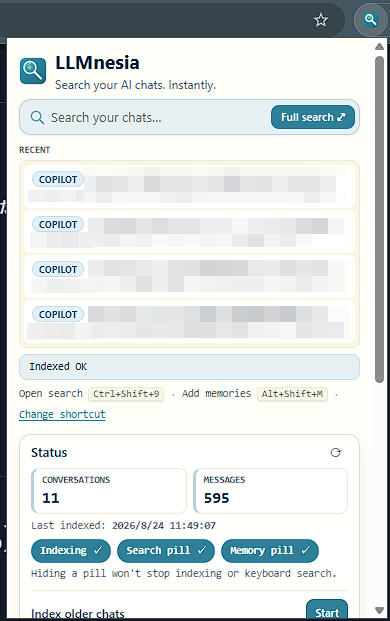
「なんだって……!?」
つまり、Chrome上でCopilot Webを使うとLLMnesiaによる全文検索が成立するのに、Edge上だとまったく機能しないという驚きの事実が判明したのです。
原因は「Edge の強固すぎるセキュリティ仕様」だった?
気になって仕組みを調べてみたところ、原因はEdgeのブラウザ仕様にあるようでした。
Edgeは自社サービスであるCopilot Webに対して、非常に厳しい DOM Isolation(構造の隔離) や CSP(コンテンツセキュリティポリシー) を適用しています。そのため、拡張機能であるLLMnesiaがCopilotの内部構造(Shadow DOM)にアクセスできず、テキストを読み取ることができなかったのです。
一方でChromeは、Copilot WebのDOMをEdgeほど厳しく隔離していません。そのため LLMnesiaが問題なく会話内容を読み取ることができ、無事に全文検索が成立していたというわけです。
結論として、「CopilotがLLMnesiaで全文検索できないのはCopilot自体の仕様ではなく、Edgeがガードを固めすぎてブロックしていたから」でした。
だからといって「Chrome への完全移行」ができない理由
「じゃあ、これからはChromeを使えばいいのでは?」と思いますよね。しかし、ここにも大きなハードルがあります。
まず、ChromeでAIをサイドバー運用しようとすると基本はGeminiになります。Geminiも優秀なAIですが、無料版や標準運用ではどうしても使用量リミットが気になります。日常のちょっとした疑問をバンバン投げるスタイルの私にとって、1日持たずに制限がかかってしまうのは困ります。
では「Chrome上でCopilot Web を開いてサイドバーっぽく使えばいいのか?」というと、それも違います。
Edge の Copilot サイドバーには、以下のような強烈な利点があります。
- 「@タブ指定」で別タブの情報を束ねて参照する機能
- 開いているページを一発で要約する機能
これらは Edgeの内部APIに依存した特権機能であり、いくらChromeでCopilot Webを開いたところで絶対に再現できません。
つまり、Chromeに完全移行してしまうと、Edgeが持つ最高のブラウザ統合体験を捨てることになってしまうのです。
検討した3つの選択肢と結論
ここまでの検証結果を踏まえ、私の選択肢は以下の3つに絞られました。
3つの選択肢
- Edge サイドバーを使い続ける(全文検索はきっぱり諦める)
- Chrome に完全移行する(便利なサイドバー特権機能はGeminiに委ねる)
- Edge と Chrome の「二刀流」でいく(役割ごとに使うブラウザを分ける)
【結論】Edge × Chrome の「二刀流構成」へ!
悩み抜いた末、私が選んだのは 「選択肢3、二刀流構成」 でした。 それぞれの得意分野を活かして、役割を完全に分離することにしたのです。
1. Edge 普段の軽い会話・ブラウザ連携(普段使い)
- ページを見ながらサッと質問する
- 「@タブ指定」や「ページ要約」などの特権機能をフル活用する
- レート制限を気にせず Copilot とカジュアルにやり取りする
2. Chrome 重要な会話・長文対話(全文検索用)
- 後から見返したい重要な議論や長文の対話は、Chrome側のCopilot Webで開いて行う
- LLMnesia に確実にキャッシュさせ、いつでも全文検索できるようにしておく
これまでEdge上で「ピン留め」して残していたような重要な会話だけをChrome側に集約して継続するようにしたことで、「日常の軽快さ」と「過去ログの検索性」を両立させることにしました。
妥協の産物だが大きな前進
- 普段の軽いやり取り ➔ Edge の Copilot サイドバーで快適に(特権機能をキープ)
- 検索したい重要なやり取り ➔ Chrome の Copilot Web × LLMnesia で確実に残す
「当時はそこまで重要だと思ってなくてピン留めしていなかった」会話までは検索できませんが、視認性のためにピン留めを最低限にしていた自分にとって、少しでも重要だと思える会話をChrome側で開くことで、ピン留めに頼らなくても検索できるようになったことは大きな前進です。
ブラウザの仕様に振り回された結果生まれた「妥協の産物」ではありますが、現状の仕様の範囲内では最も合理的でストレスのない環境を作ることができました!
しばらくはこの「二刀流スタイル」で運用を続けてみたいと思います。同じようにEdgeでのCopilotのログ検索に悩んでいる方がいれば、ぜひ試してみてください。
今回のような検証、「うちの環境ではどうなんだろう?」と気になった方はいませんか。
ビューローみかみでは、構想段階の壁打ちからPoC・実装・現場導入まで、現場で「使い続けられる」ものづくりを支援しています。
技術顧問サービスでは、本記事のような技術的な質問・検証にも継続的にお答えしています。「相談したら契約」ということはありません。システムを作らない判断も含めて、率直にお話しします。
▶ 技術顧問サービスの詳細はこちら
気になることがあればお気軽にご相談ください。
本日も最後までお読みいただきありがとうございました。
それでは、よい Copilot ライフを!