みなさん、こんにちは。
前回の記事で、私の Radxa Rock 4C+ は、難攻不落(?)だった apt update のエラーを無事に突破し、最新のカーネル環境を手に入れました。
しかし、一息ついてターミナルを眺めてみると、そこには「英語の壁」が立ちはだかっています。
OSをインストールしたばかりの「素」のDebianは、デフォルトがアメリカ仕様になっていることがほとんどだからです。
「IoTデバイスだし、ヘッドレスだからそのままでもいいかな」
……いえいえ、エンジニアにとって「時間はJST(日本標準時)で、メッセージは読み慣れた言語で」というのは、トラブルシューティングの効率を左右する重要なポイントです。
今回は、2026年4月現在の最新状況に合わせ、コマンドラインからサクッと「日本仕様」に変える手順を解説します。
まずは現状確認(英語・US配列・UTCの世界)
まずは、現在の設定がどうなっているかを確認してみましょう。使うコマンドは localectl です。
localectl
実行すると、おそらく以下のような表示が返ってくるはずです。
- System Locale: LANG=en_US.UTF-8
- VC Keymap: us
- X11 Layout: us
見事にアメリカ仕様ですね。これでは、日本語のメッセージが表示されないだけでなく、キーボードで「:(コロン)」や「@(アットマーク)」を打とうとして指が迷子になってしまいます。
さらに、時計も見てみましょう。
timedatectl
「Time zone: Etc/UTC」となっていれば、表示される時間は日本より9時間遅れています。これではログの解析時に毎回頭の中で計算する羽目になります。
それでは、これらを一つずつ日本仕様に塗り替えていきましょう!
ロケール(言語)を日本語にする
まずはシステムが日本語を扱えるようにします。
手順1 – 日本語ロケールがあるか確認
現在システムに入っているロケールを確認します。
locale -a
ここで ja_JP.utf8 が表示されなければ、新しくインストール(生成)する必要があります。まずは念のため、設定可能な一覧も見ておきましょう。
localectl list-locales
手順2 – 日本語ロケールの生成
Debianでロケールを追加するには、設定ファイルを編集するのが確実です。
sudo vi /etc/locale.gen
ファイルの中から # ja_JP.UTF-8 UTF-8 という行を探し、先頭の # を削除して保存します。
次に、ロケールをコンパイルします。今回は、以下のコマンドで直接生成してみます。
sudo localedef -i ja_JP -c -f UTF-8 -A /usr/share/locale/locale.alias ja_JP.UTF-8
これで準備完了です。もう一度 localectl list-locales を実行して、ja_JP.UTF-8 がリストに現れることを確認してください。
手順3 – 日本語をデフォルトに設定
仕上げに、システム全体のデフォルト言語を日本語に切り替えます。
localectl set-locale LANG=ja_JP.utf8
これで、一度ログアウトして再ログインすれば、システムからのメッセージが日本語で表示されるようになります。
キーボード配列を日本(JP)にする
次は、キーボードのストレスを解消しましょう。US配列のままだと、プログラミングや設定ファイルの編集で記号を打つたびにイライラしてしまいます。
これも localectl で一発です。
localectl set-keymap jp
設定後の確認をしてみましょう。
localectl
- System Locale: LANG=ja_JP.utf8
- VC Keymap: jp
- X11 Layout: jp
これで、キーボードの刻印通りに文字が入力できるようになりました。地味ですが、これが一番嬉しい変更かもしれませんね。
タイムゾーンを日本(JST)にする
最後に、時計を日本時間(Asia/Tokyo)に合わせます。
現在の状態を確認すると、まだ UTC になっているはずです。
timedatectl
               Local time: 日 2026-04-19 06:48:21 UTC
           Universal time: 日 2026-04-19 06:48:21 UTC
                 RTC time: 日 2026-04-19 06:48:22
                Time zone: Etc/UTC (UTC, +0000)
System clock synchronized: yes
              NTP service: active
          RTC in local TZ: no
これを、日本標準時に変更します。
sudo timedatectl set-timezone Asia/Tokyo
もう一度 timedatectl を叩いてみてください。
timedatectl
               Local time: 日 2026-04-19 15:52:25 JST
           Universal time: 日 2026-04-19 06:52:25 UTC
                 RTC time: 日 2026-04-19 06:52:26
                Time zone: Asia/Tokyo (JST, +0900)
System clock synchronized: yes
              NTP service: active
          RTC in local TZ: no
「JST」の文字が見えましたか? これでようやく、システム内の時間が私たちの生活リズムと一致しました。
ようやく「自分の道具」になった実感
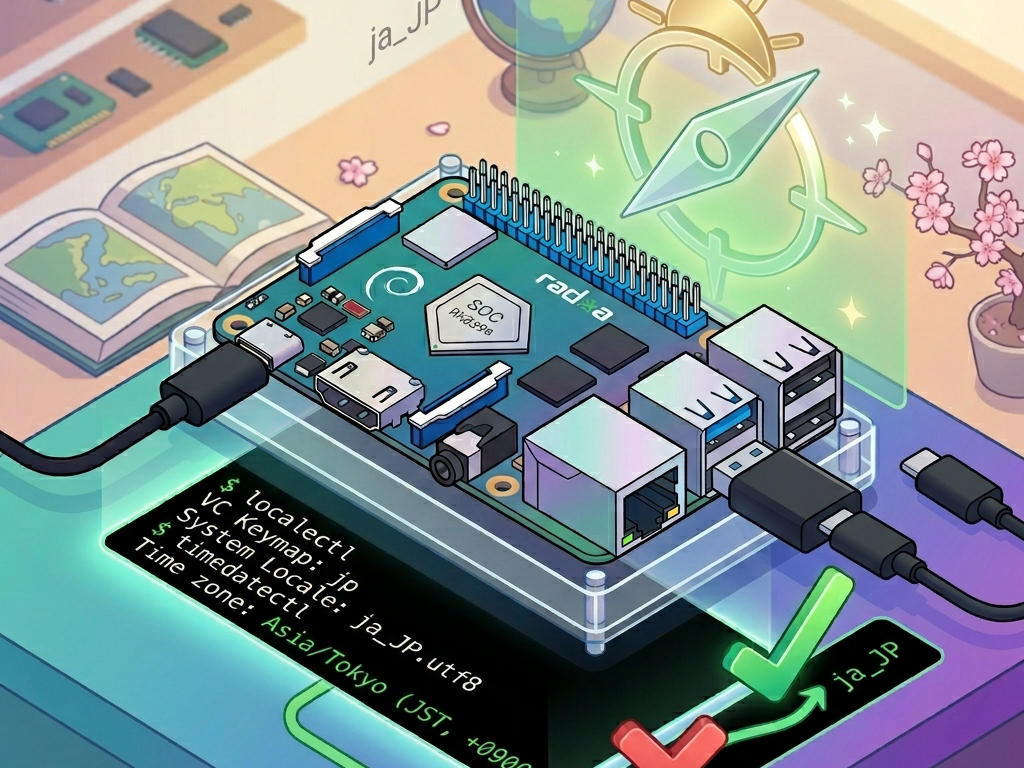
これで ROCK 4C+ は、言語も、キーボードも、時間もすべて日本仕様になりました。
- ロケールを
ja_JP.utf8に生成・設定する - キーマップを
jpに変更する - タイムゾーンを
Asia/Tokyoに設定する
どれも基本的な設定ではありますが、真っさらな状態から手作業で設定していくと、だんだんこのボードが「自分の道具」になっていく実感が湧いてくるものです。
特にヘッドレス運用の場合、こうした基礎設定を疎かにすると、後々「cronが変な時間に動く」「日本語のログが化ける」といったトラブルに繋がります。セットアップ直後の熱が冷めないうちに、ぜひ済ませておきましょう。
さて、OSアップデート、日本仕様化と進んできました。次はいよいよ、この ROCK 4C+ のパワーを活かした具体的なプロジェクト……例えば、エッジでのAI活用やセンサー制御などに挑戦していきたいと思います。
本日も最後までお読みいただきありがとうございました。
それでは、よい Rock ライフを!