
みなさん、こんにちは。
WordPressを運用していると、どうしても避けて通れないのが「スパムコメント」の存在です。コメントを承認制にしていれば読者への実害はないものの、毎日数件から十数件届くスパムを手動で削除する手間は、地味にストレスが積み重なるものです。
当サイトでも、2025年中頃からbinance系のスパムが多発するようになりました。そのため、2026年2月にNGワードを設定して一定の対策を施していました。
当時は binance 系が中心だったためNGワードのみで十分防げていたのですが、最近になって別のルートからのスパムが1日に10件ほど投稿される状況が続くようになってしまいました。
こうなると、やはりプラグインを導入して自動で効率よく対策するしかありません。
そこで、動作が非常に軽量で、かつ高精度だと評判のプラグイン「Antispam Bee」を導入することにしました。海外からの正規の読者を巻き添えにせず、スパムだけを確実に排除する設定をじっくり検討しましたので、そのプロセスと最終的にたどり着いた「最適設定」をご紹介します!
スパム対策プラグインはどのタイミングで導入すべき?
一般的に、コメントスパムへの対策(プラグイン導入)は以下のような基準で検討されることが多いです。
- 1日 5〜10件: 手動での削除や管理がそろそろ面倒に感じ始めるレベル(←当サイトはココ!)
- 1日 20件以上: ほぼすべての運営者がプラグインによる自動化を導入するレベル
- 1日 100件以上: 放置するとサーバーへの負荷やSEO面にも悪影響が出始める危険レベル
当サイトは現在「1日 10件以内」なので、まさに「導入することで日々の運用が劇的に楽になる」という絶妙なタイミングに該当していました(ただし、binance系スパムを考慮すると、1日あたり20件以上は投稿されているので、プラグイン導入が推奨されるレベルです)。
Antispam Bee プラグインのインストール方法
まずは、Antispam BeeをWordPressに導入する手順を解説します。設定に入る前に、サクッとインストールを済ませておきましょう。
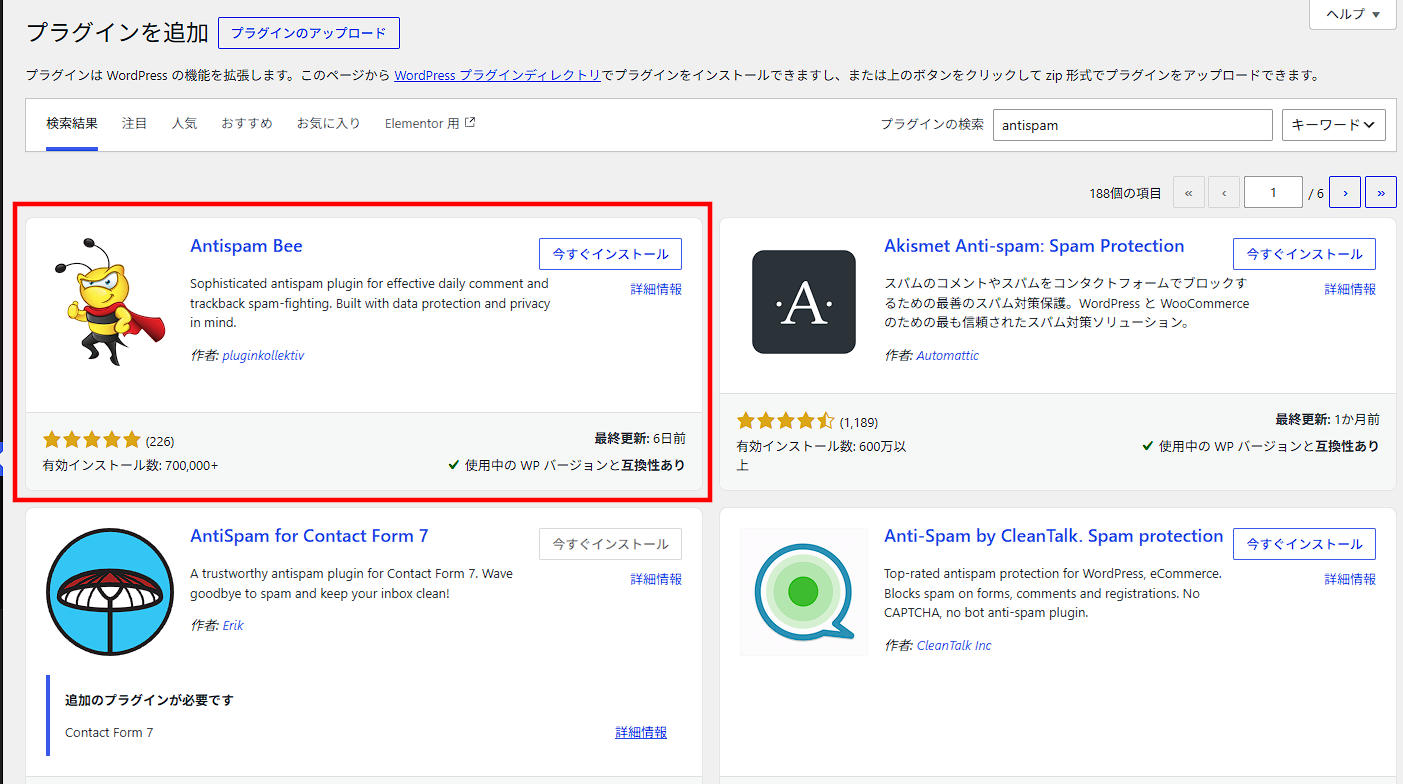
- WordPressの管理画面(ダッシュボード)にログインし、左メニューの「プラグイン」>「新規プラグインを追加」をクリックします。
- 画面右上の検索窓に「Antispam Bee」と入力します。
- ミツバチのアイコンが目印の「Antispam Bee」が表示されたら、「今すぐインストール」をクリックします。
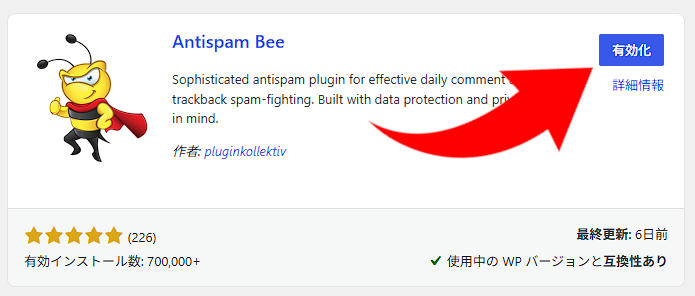
- インストールが完了したら、ボタンが「有効化」に変わるので、それをクリックして有効化します。
これでプラグインの準備は完了です。続いて、技術系ブログならではの重要な設定のポイントを見ていきましょう。
技術系ブログならではの検討ポイント
1. 海外読者を弾かないために「国別フィルタ」は使わない
スパム対策を調べると、多くの解説記事で「国別フィルタを有効にして日本国外からのコメントをブロックする」という方法が推奨されています。確かにスパムのほとんどは海外からのアクセスです。
しかし当サイトの場合、Linux系の技術検証記事を多く扱っているという性質上、海外からの自然流入によるアクセスが少数ながら確実に存在します。
Antispam Beeには「特定の国からのコメントのみを許可・ブロックする」という強力な機能がありますが、これを使ってしまうと、せっかく届いた海外の正規ユーザーからのコメントを誤って弾いてしまうリスクがあります。そのため、今回はあえて「国別フィルタは使用しない」方針をとりました。
2. キャッシュ環境では「コメントの時間を考慮」は危険
もうひとつ、よく推奨されているのが「コメントの時間を考慮する」というフィルタです。これは、人間がフォームを表示してから投稿するまでにかかる時間を測定し、一瞬で書き込みを行うbot(自動プログラム)を判定して弾く仕組みです。
一見すると非常に有効そうですが、ブログに以下のような最適化を施している場合は注意が必要です。
- キャッシュプラグインの利用
- CDN(Cloudflareなど)の導入
- JavaScriptの遅延読み込み設定
これらの環境下では、時間の計測処理が正常に行われず、誤って正規のユーザーがスパム扱いされてしまうリスクが高まります。実際にAntispam Beeの設定画面でも、チェックボックスのすぐ下に「キャッシュ環境では推奨しません」という旨の注意書きが添えられています。私の環境でもキャッシュを活用しているため、この項目はOFFにするのが正解と判断しました。
最終的にたどり着いた「最適設定」
海外からの正規の読者を守りつつ、スパムだけをしっかりとシャットアウトするために、最終的に行き着いた設定内容がこちらです。管理画面の「設定」>「Antispam Bee」から以下のように調整してみてください。
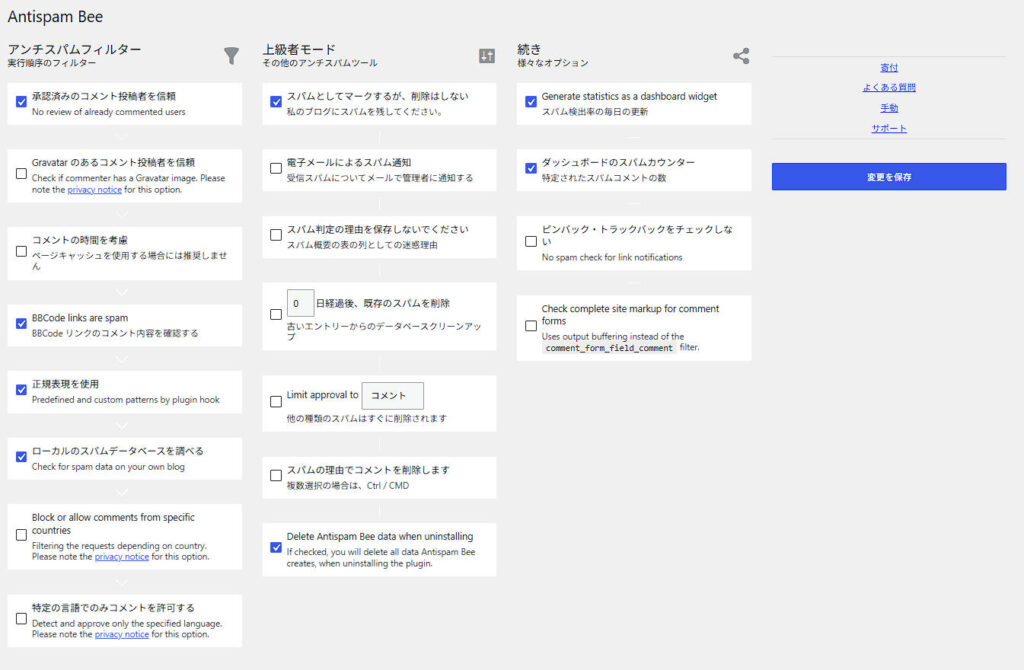
ONにした項目
- 承認済みのコメント投稿者を信頼
→ 過去に一度承認された人は次回からパスします - BBCode リンクのコメント内容を確認する
→ スパムによくあるリンク記述を監視し、スパム判定します。 - 正規表現を使用
→ パターンマッチングで高度にスパムを検出します。 - ローカルのスパムデータベースを調べる
→ 過去のスパムデータを参照してスパム判定します。 - スパムとしてマークするが、削除はしない
→ 万が一の誤判定を確認できるよう、一旦残します。 - Delete Antispam Bee data when uninstalling
→ プラグイン削除時にデータを残さない設定です。 - スパム検出率の毎日の更新
→ ダッシュボードに統計を表示します(下の画像を参照してください)。 - ダッシュボードのスパムカウンター
→ カウンター機能で効果を可視化します。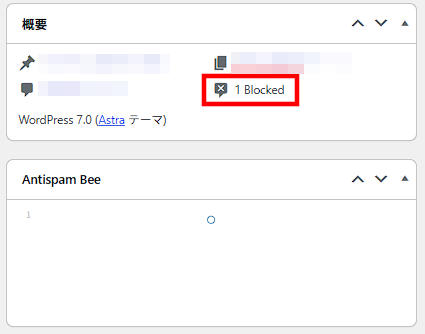
OFFにした項目
- Gravatar のあるコメント投稿者を信頼
→ Gravatarにアバター画像の登録があるからといって安全とは限らないためオフにします。 - コメントの時間を考慮
→ 先述の通り、キャッシュ環境での誤作動を防ぐためにオフにします。 - Block or allow comments from specific
→ 国別フィルタです。海外読者を守るためオフにします。 - 特定の言語でのみコメントを許可する
→ 他言語の正規コメントを受け入れるためオフにします。
この設定で得られた嬉しい効果
この構成で運用を始めてから、数日経ちますが、素晴らしい効果が得られました!
- 海外の正規読者
→ 誤判定で弾かれることなく、コメントを受け付けられます。 - botスパム
→ ほぼ完璧に自動で仕分けされるようになりました。 - 承認画面に来るスパム
→ 自分の目に触れる手前の承認待ちリストに入るスパムが激減しました。 - 運用の手間
→ 毎日削除ボタンをポチポチ押す作業がなくなり、ほぼゼロになりました。 - Astraテーマの軽量性
→ 元々愛用しているテーマ「Astra」の最大の強みである軽さを一切損ないません。
これまでは「コメントは承認制だから実害はない」と言い聞かせていましたが、やはり毎日発生していた確認の手間が「完全自動化に近い状態」へと移行できたのは、精神的にも非常に大きいです。
スパム対策プラグインを賢く使う
当サイトのような技術系ブログで、海外からのアクセスや読者が一定数想定される場合は、安易に「国別フィルタ」に頼るのではなく、内容ベースのスマートなフィルタを強化するのが最適解だと思っています。
Antispam Beeは非常に軽量で誤判定が少なく、愛用している軽量なAstraテーマとの相性も抜群です。
今回の設定は、「海外の読者を大切に守りつつ、スパムだけを確実に排除し、日々の運用コストを最小化する」という、ブログ運営でいちばん欲しかった目的をぴったり叶えてくれました。
同じようにお悩みの方は、ぜひ試してみてください。
本日も最後までお読みいただきありがとうございました。
それでは、よいブログライフを!