みなさん、こんにちは。
中古ノートPCを再生して使うとき、外部モニタを組み合わせた「軽量デスクトップ環境」って本当に最強の選択肢になりますよね。
特に、Enlightenmentから派生したBodhi Linuxの標準デスクトップ環境「Moksha(モクシャ)」は、軽量・高速・安定の三拍子が揃っていて、中古のモバイルノートPCとの相性が抜群です。実際、私もレッツノート SZ6に導入して、毎日とても快適に使っています。
しかし、Mokshaのマルチモニタ設定について詳しく解説している日本語の記事って、実はまだほとんどないんですよね。
そこで今回は、中古ノートPCを活用する上で必ず役立つ「Mokshaでのマルチモニタ設定方法」をまとめました!
「再起動すると設定が元に戻っちゃう…」「なぜかミラーリングになってしまう」「外部モニタがうまく認識されない」といった現象に悩んでいる方は、ぜひこの記事を読んで試してみてください。
なぜ「中古ノート × Moksha × 外部モニタ」が最強なのか?
中古ノートユーザーにとって、Mokshaが持つ「軽量・再現性・安定」の3つの要素は大きな強みです。
- とにかく軽い!
Enlightenment由来の高速描画のおかげで、少し古めのCPUでも驚くほど軽快に動きます。 - 画面管理が安定
X11ベースで動いているため、外部モニタの扱いがとても安定しています。 - モバイル環境を大画面化
小型軽量なノートPCこそ、自宅やオフィスでは「外部モニタ前提」で使うと作業効率が爆上がりします。 - 設定の再現性が高い
画面のレイアウトをスクリプト(コマンド)化できるので、お気に入りの配置をばっちり固定できます。 - PCに優しい
省電力で動くため、ファンの回転音が抑えられるのも嬉しいポイントです。
まずは基本!Mokshaの画面管理の構造を知る
Mokshaでマルチモニタをスムーズに設定するには、裏側がどういう仕組みで動いているかをフワッとでも理解しておくのが近道です。
イメージとしては、以下のようなレイヤー(階層)で動いています。
【Mokshaの画面管理ルート】
物理モニタ
↓(ハードウェアの接続)
X11 / RandR
↓(画面描画の基本システム
ARandR ★今回の主役(視覚的にレイアウトを変更するエディタ)
↓(設定をコマンドとして保存)
startupcommands
↓(ログイン時に実行)
Mokshaの画面管理(自動配置の調整や、パネルの配置)
この構造が分かっていると、「なぜ設定が戻ってしまうのか」「どうしてミラーリングになるのか」といったトラブルの原因がすっきり説明できるようになります!
Mokshaマルチモニタ化の4ステップ
それでは、実際に設定を進めていきましょう!
手順1. ARandR(スクリーンレイアウトエディタ)を開く
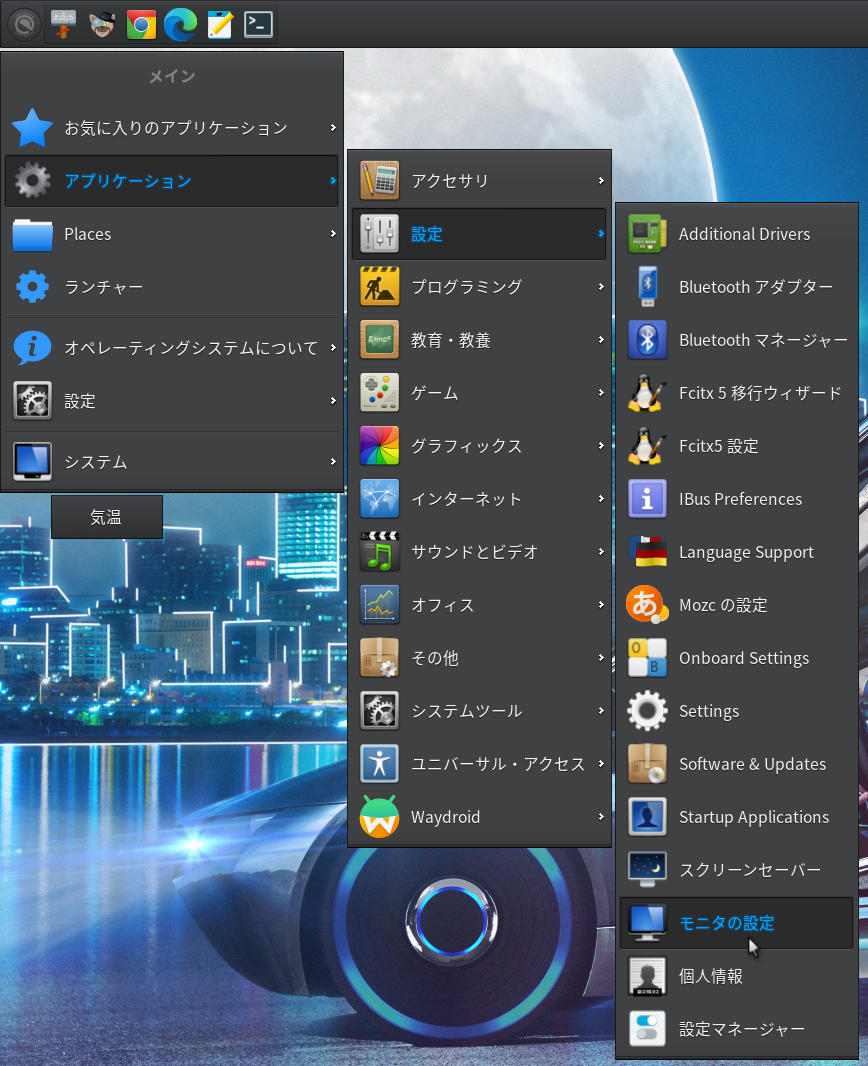
まずは、Mokshaの標準ツールである「モニタの設定」を起動します。
- メニューから: メインメニュー → アプリケーション → 設定 → モニタの設定
- ショートカットから:
Alt + Escを押して、arandrと入力して起動
ARandRは、システムの画面設定を使いやすいGUI(画面)にしてくれたツールです。Mokshaと組み合わせることで、強力な武器になってくれます。
手順2. デスクトップをアクティブにする
ARandRを開くと、接続されているモニタが長方形のボックスで表示されます。
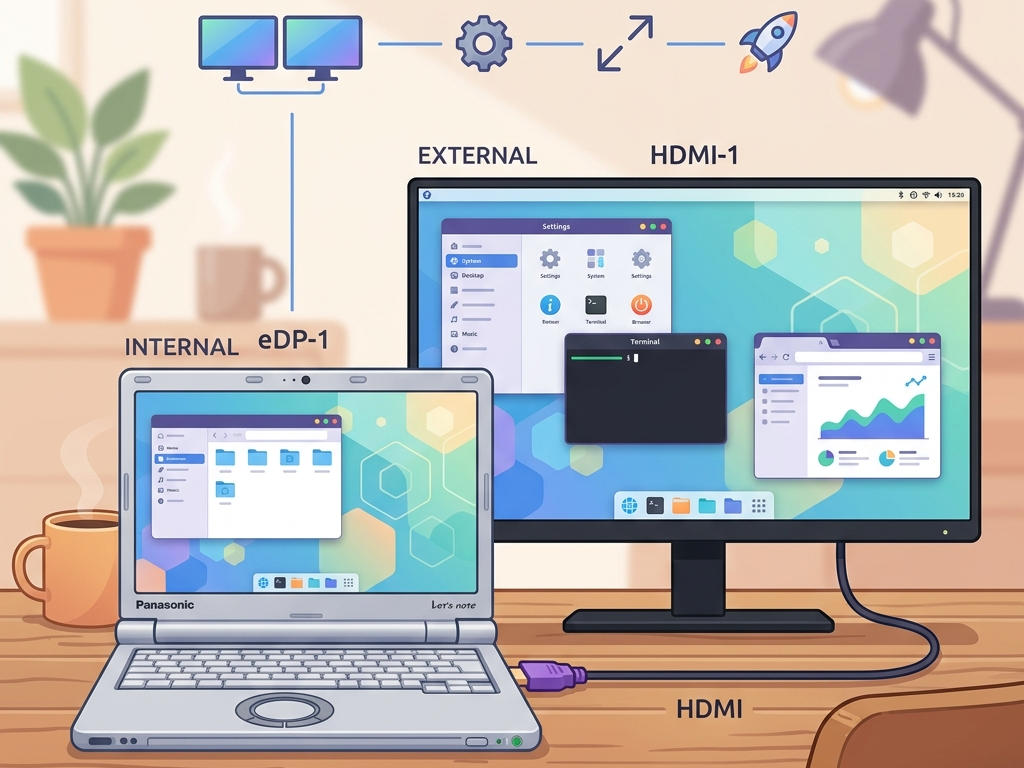
- eDP-1: ノートPC本体の画面
- DP-1(またはHDMI-1など): 接続した外部モニタ
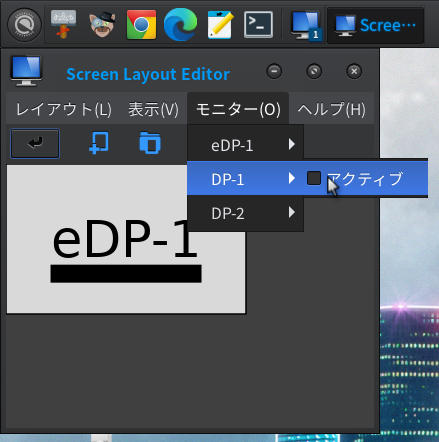
注意したいのは、外部モニタを繋いだだけでは自動で有効化されないことがある点です。画面が表示されていない場合は、メニューの モニタ ➔ DP-1(外部モニタ名) ➔ アクティブ にチェックを入れましょう。 その後、ツールバーにある「Apply(左端のやじるしアイコン)」を押すと、外部モニタがパッと点灯します。
手順4. 拡張デスクトップの配置を設定する
起動直後、2つの四角形が完全に重なっている場合は「ミラーリング(同じ画面が映る状態)」になっています。
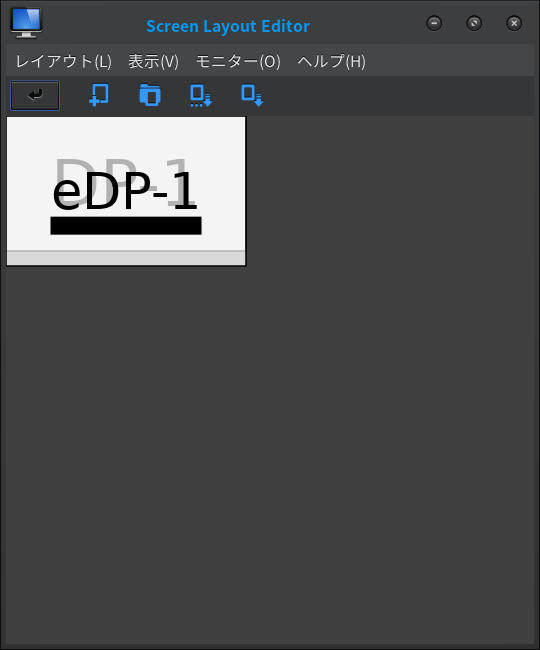
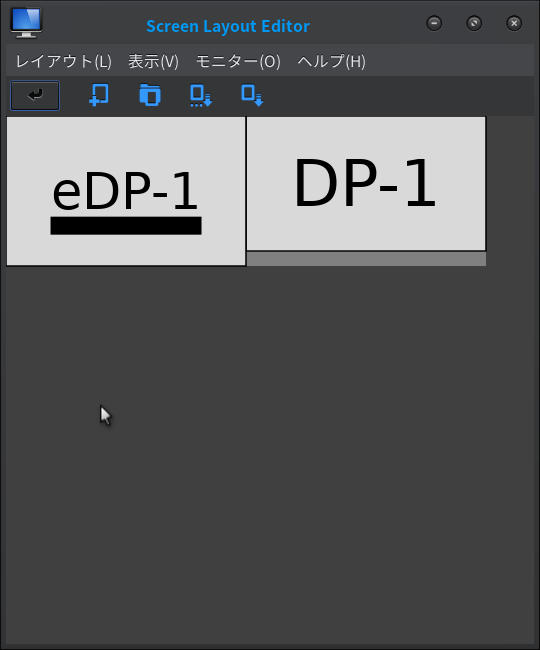
これを解消するには、ボックスをドラッグして左右(または上下)にお好みの位置に並べるだけです。これで「拡張デスクトップ」になります。 配置を決めたら、もう一度「Apply(チェックマーク)」を押して適用してください。
手順4. 設定を保存する(★ここが一番重要です!)
実はMokshaは、ApplyしただけではPCを再起動したときに設定が元に戻ってしまいます。 そこで、設定を保存(永続化)する必要がありますが、ここが運用の分かれ道です。
選び方A:いつも同じ外部モニタに繋ぎっぱなしにする場合
ARandRの「Save to Moksha Startup」アイコンをクリックするか、メニューの レイアウト ➔ Moksha を実行します。
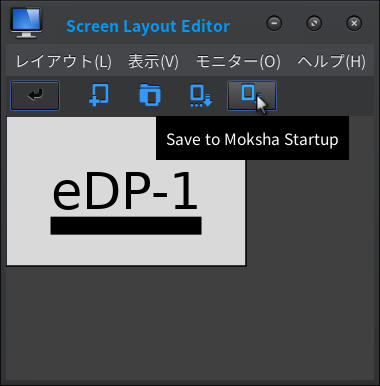
これで ~/.e/e/applications/startup/startupcommands という場所に設定スクリプトが保存され、ログイン時に毎回自動でこの画面配置にしてくれます。
選び方B:ノートPCとして持ち出すことが多い場合(★おすすめ)
自動実行にしてしまうと、「外出先で外部モニタがないのに、ログイン時に画面を探しにいってエラーになる」という現象が起きてしまいます。
そのため、持ち運びが多い方は レイアウト ➔ 名前を付けて保存 を選ぶのが正解です!
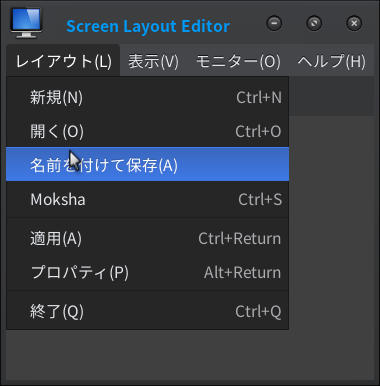
設定ファイルが ~/.screenlayout/ に保存されるので、外部モニタに繋いだときだけ手動で「開く」から呼び出して実行すれば、スマートに切り替えられます。
よくあるトラブルと対処法
Mokshaのマルチモニタ運用で「おや?」と思ったら、ここをチェックしてみてください。
1. モニタをアクティブにしたのに何も表示されない
外部モニタの解像度があっていない可能性があります。外部モニタの解像度を正しく設定してください。
- 対処法: モニター → 接続先モニター名 → 解像度 → モニターにあわせた解像度を選択
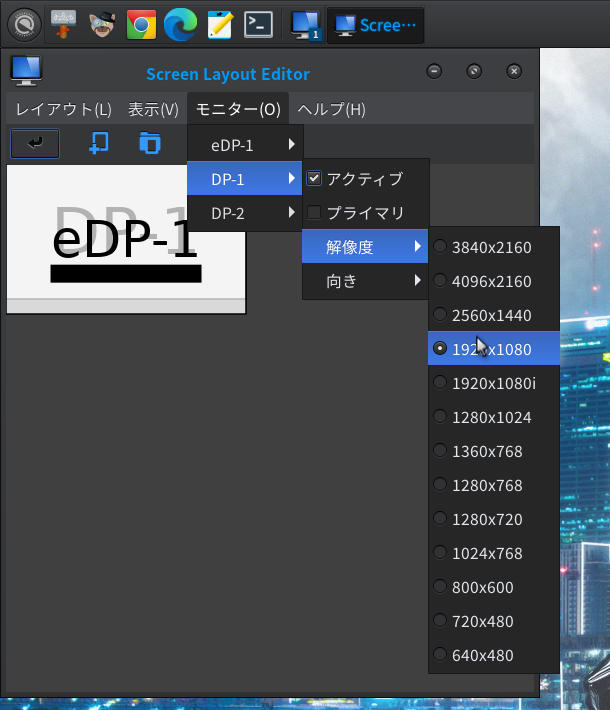
2. タスクバー(パネル)が別モニタに移動してしまう
Mokshaのパネルは、プライマリモニタに表示されるのですが、モニタの構成変更にちょっと敏感です。
- 対処法: モニタの設定を開き、タクスバーを表示したい画面の「プライマリモニタ」にチェックを入れる。プロファイルを頻繁に切り替えると設定が飛ぶことがあるので、できるだけ固定で運用するのがおすすめです。
3. ノートPCの蓋を閉じて、外部モニタだけで使いたい
中古ノートPCは、蓋を閉じると本体液晶(eDP)が中途半端に残ったり、挙動が不安定になったりすることがあります。
- 対処法: まず電源設定で「蓋を閉じてもスリープしない」に設定します。その上で、以下のxrandrコマンドを使って手動で本体液晶をオフにすると確実です。
xrandr --output eDP-1 --off
【実例】レッツノート SZ6での設定サンプル
私が愛用しているレッツノート SZ6は、HDMI出力がとても安定していて、Mokshaの軽さと相まって最高の相棒になってくれています。
参考までに、外部モニタを右側に配置する場合の xrandr スクリプトの例を置いておきます。
xrandr --output eDP-1 --primary --auto
xrandr --output DP-1 --auto --right-of eDP-1
※ DP-1 の部分は、お使いの環境(HDMI-1 など)に合わせて書き換えてください。これをARandRで保存しておけば、一発でお気に入りの環境が呼び出せます!
直感的とはいいづらいが慣れれば扱いやすい
Mokshaは本当に軽くて高速な素晴らしいデスクトップ環境です。
WindowsやGnomeなどのメジャーなLinuxデスクトップ環境に比べると、Mokshaのマルチモニタ設定には癖があり、設定画面も直感的ではありません。しかし、「ARandRでレイアウトを作って、スクリプトとして保存・実行する」という流れさえ掴んでしまえば、これほど再現性が高くて扱いやすい環境はありません。
外出先でプロジェクターに接続するときなども、あらかじめ手順4の方法で設定を保存しておけば、サッと一瞬で切り替えられてとてもスマートです。
中古ノートPCを眠らせている方や、もっとサクサク動かしたい方は、ぜひこの快適なマルチモニタ環境を構築してみてください!
本日も最後までお読みいただき、ありがとうございました。
それでは、よいMokshaライフを!