みなさん、こんにちは。
仮想環境を構築していると、「ゲストOSの画面をリモートから確認したいな」と思う瞬間が結構あります。
たとえば、GUIが標準でインストールされていない環境にデスクトップ環境を入れたときなどです。以前、WSLにデスクトップ環境を入れてリモートデスクトップで確認する方法は記事にしました。
通常、ゲストOSにデスクトップ環境があれば xrdp や VNC を入れるのが王道です。しかし、ゲストOS側に何も入れず「とにかく画面転送だけサクッと使いたい!」という場面も多いはず。
そんなときに大活躍するのが、VirtualBoxに標準搭載されている リモートディスプレイ(VRDP)機能 です。
VRDPとは?「ゲストOSに何も入れない」でRDP接続できる仕組み
VRDPは、VirtualBox自体が内蔵している独自のRDP(リモートデスクトップ)サーバー機能です。ゲストOSの中身に依存しないため、以下のようなメリットがあります。
- ゲストOS側にRDPサーバーのインストールが不要
- ゲストOSがRDP非対応でも問題なし
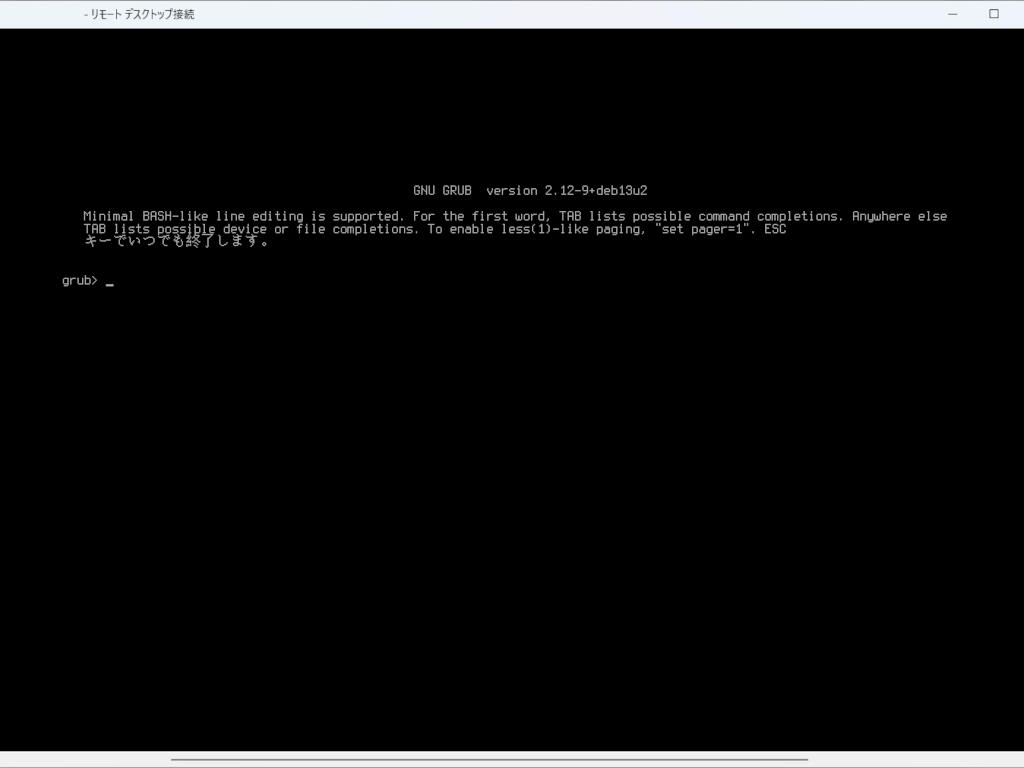
- BIOS(POST)画面すらRDPで表示可能
- ホストOSのIPアドレス+ポート番号で識別される
つまり、「VirtualBoxがゲストの画面を横取りして、そのまま外部へRDP配信している」 わけです。
物理サーバならリモートKVMを使うような場面でVRDPを使う、という説明の方がわかりやすいかもしれませんね。
デスクトップ環境が立ち上がる前から画面を確認できるので、かなり便利です。
設定は一瞬!「リモートディスプレイ」をオンにするだけ
XRDPでは面倒な設定が必要でしたが、VRDPでは一瞬です。
- VirtualBoxの「VM設定」を開く
- 「表示(Display)」 > 「リモートディスプレイ(Remote Display)」 タブを選択
- 「サーバーを有効化」 にチェックを入れる
- ポート番号(例:
3289)を指定する
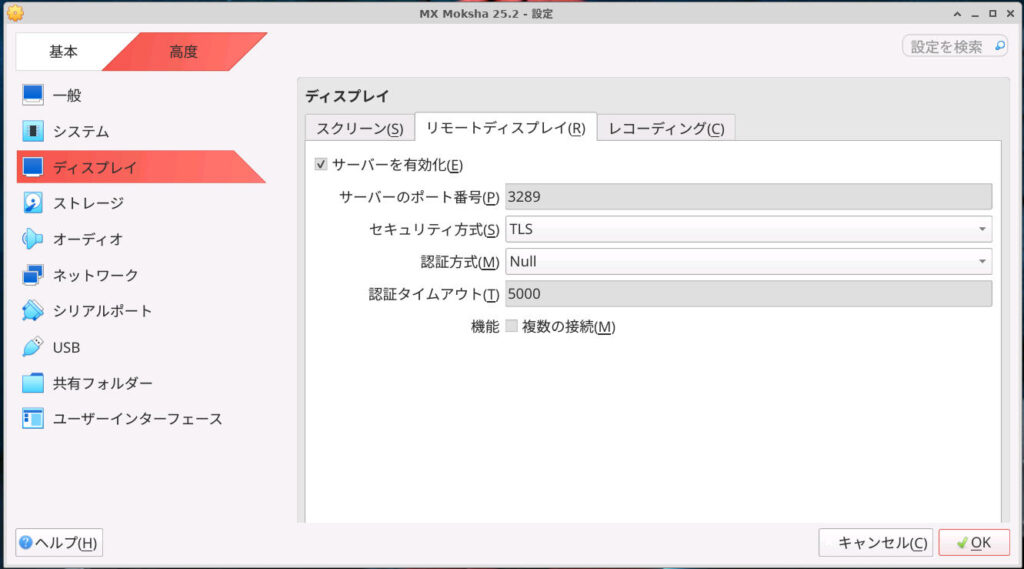
あとは、接続元のPCからWindows標準の「リモートデスクトップ接続」を立ち上げ、コンピューター名に ホストのIPアドレス:3289 と入力して接続するだけ。あっけなくゲスト画面が表示されます!
複数VMの同時公開もポートを変えるだけでOK
VRDPはVMごとに独立したRDPサーバーを立ち上げる仕組みです。そのため、ポート番号を分けるだけで複数の仮想マシンを同時に公開できます。
- VM1 →
192.168.1.50:3289 - VM2 →
192.168.1.50:3290 - VM3 →
192.168.1.50:3291
ホストのIPは同じままでOKなので、管理も非常にラクですね。
VRDPで「できること」と「できないこと」
手軽で強力なVRDPですが、万能というわけではありません。得意なことと制限事項を整理しておきましょう。
✔ できること
- 画面転送・マウス/キーボード操作
通常のRDPと同じ感覚でスムーズに操作できます。 - RDP非対応OSや軽量Linuxの操作
Linux最小構成、FreeBSD、Haiku OS、さらにはWindowsのRDP無効化状態や旧OSでも関係なく操作可能です。 - BIOS画面の表示
OSが起動する前の画面までリモートで見えるのは、ハイパーバイザレベルで転送しているVRDPならではの強みです。
❌ できないこと(ここが注意点!)
- ゲストOSのネットワークサービス(Webサーバー等)の公開
VRDPはあくまで「画面転送」の機能です。ゲストOSのIPやポートを公開するわけではないため、Webサーバー(80/443)などを外部に見せたい場合は、別途 ブリッジ接続 や NAT+ポートフォワーディング の設定が必要です。 - 音声の転送
現行の仕様では音声転送に対応していません。LinuxやHaiku OSはもちろん、Windowsゲストでも音声出力は不可(または非推奨)となります。
どんな場面で使うべき?
特徴を踏まえると、使い分けのポイントは次のようになります。
| 向き・不向き | 該当するケース |
| VRDPが向いている | ・ゲストOSに余計なパッケージを入れずに管理したい ・最小構成LinuxやHaiku OSなどの特殊なOSを遠隔操作したい ・BIOS画面や起動プロセスをリモートで見たい ・とにかく「画面と操作さえできれば十分」なとき |
| VRDPが向かない | ・ゲストOS上でWebサーバーやAPIを公開してテストしたい ・音声転送やWeb会議などのマルチメディア利用を行いたい ・ゲストOSをLAN上の独立したホストとして扱いたい |
Webサーバーなどのテスト環境を作りたい場合は、「ネットワーク公開はブリッジ接続で設定し、画面操作はVRDPで行う」 という組み合わせが、再現性が高くおすすめです!
画面転送だけでよければVRDPが圧倒的に手軽
VirtualBoxのVRDPは、「画面転送だけでよければ圧倒的に手軽で最強」 な機能です。
- ゲストOS側の準備が一切不要
- RDP非対応のOSやBIOS画面まで操作可能
- ポートを分ければ複数VMの同時接続もかんたん
「ゲストOSにリモートデスクトップサーバーを入れるのが面倒だな…」と思ったときは、ぜひゲストOS設定の「リモートディスプレイ」を試してみてください。
今回のような検証、「うちの環境ではどうなんだろう?」と気になった方はいませんか。
ビューローみかみでは、構想段階の壁打ちからPoC・実装・現場導入まで、現場で「使い続けられる」ものづくりを支援しています。
技術顧問サービスでは、本記事のような技術的な質問・検証にも継続的にお答えしています。「相談したら契約」ということはありません。システムを作らない判断も含めて、率直にお話しします。
▶ 技術顧問サービスの詳細はこちら
気になることがあればお気軽にご相談ください。
本日も最後までお読みいただきありがとうございました。
それでは、よい仮想環境ライフを!