
みなさん、こんにちは!
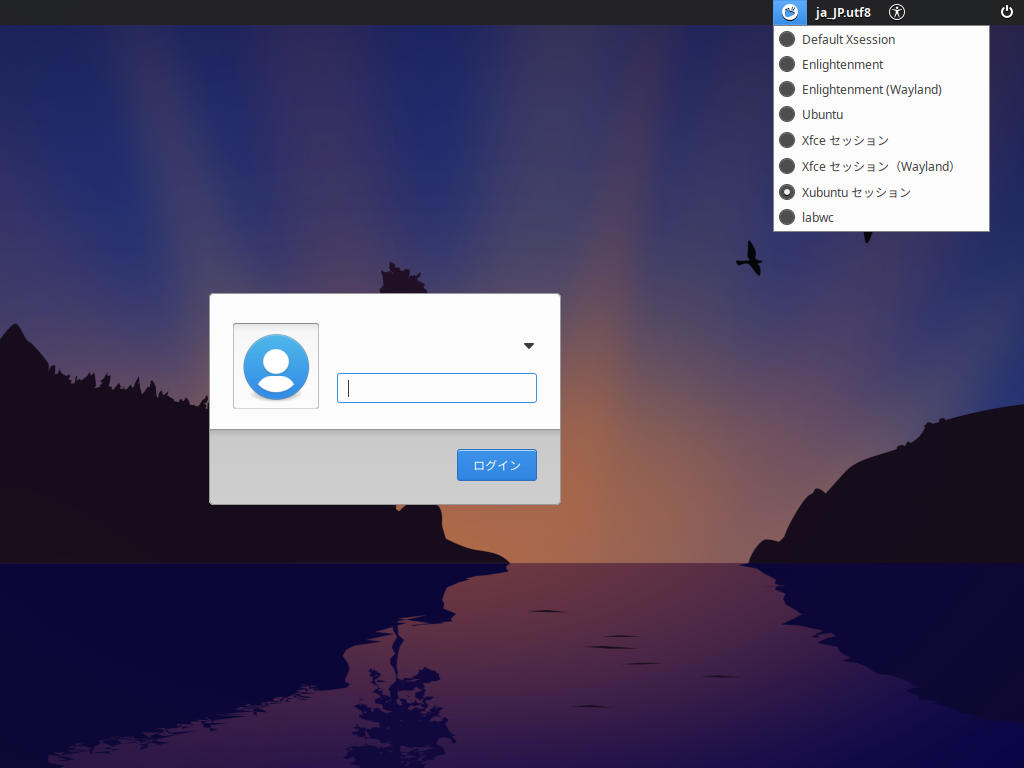
私が普段使っている Xubuntu 22.04 LTS のデフォルトのログイン画面(ディスプレイマネージャー)は、軽量な LightDM です。
ただ、Waylandのデスクトップ環境を試してみたかったため、1年ほど GDM3 に切り替えて運用していました。(その時の記事はこちら)。
しかし、GNOMEやKDE Plasma以外のデスクトップ環境では、思ったよりもWayland移行が進展しないこともあり、今回また元の LightDM に戻すことにしました。今回はその備忘録です。
ネットの解説記事では systemctl enable / disable を組み合わせるような複雑な手順が紹介されがちですが、Ubuntu系(Xubuntu含む)では dpkg-reconfigure コマンド一発で安全に切り替えるのが正解です。
最新のXubuntu 26.04 LTS でも状況は変わっていませんので、早速やり方を見ていきましょう。
LightDM から GDM3 へ切り替える手順
本題(戻す手順)に入る前に、まずは標準のLightDMからGDM3へ切り替える際の手順を復習しておきます。
手順1. GDM3のインストール
端末(ターミナル)を開き、以下のコマンドを実行してGDM3をインストールします。
sudo apt update
sudo apt install gdm3
手順2. デフォルトの選択
インストール中(または最後)に、端末内に青い背景の「パッケージの設定」画面が表示されます。
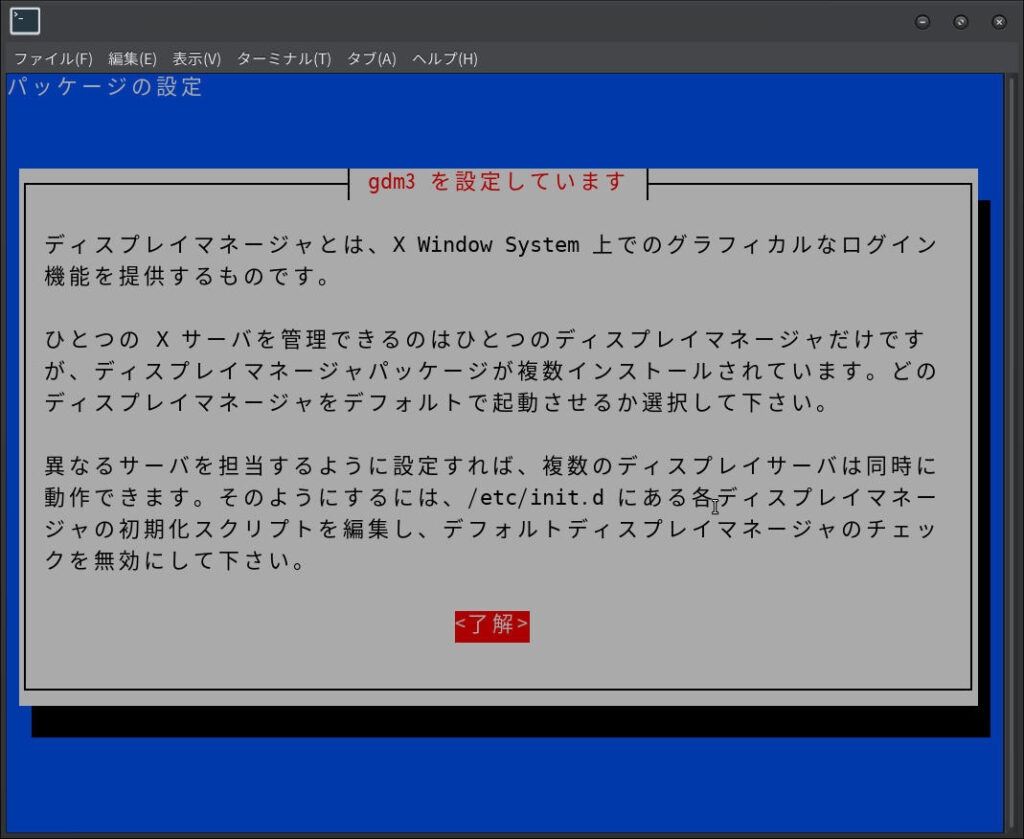
説明を確認して「了解」を押し、ディスプレイマネージャーの選択肢(gdm3 と lightdm)が出たら、矢印キーで gdm3 を選択してEnterキーを押します。
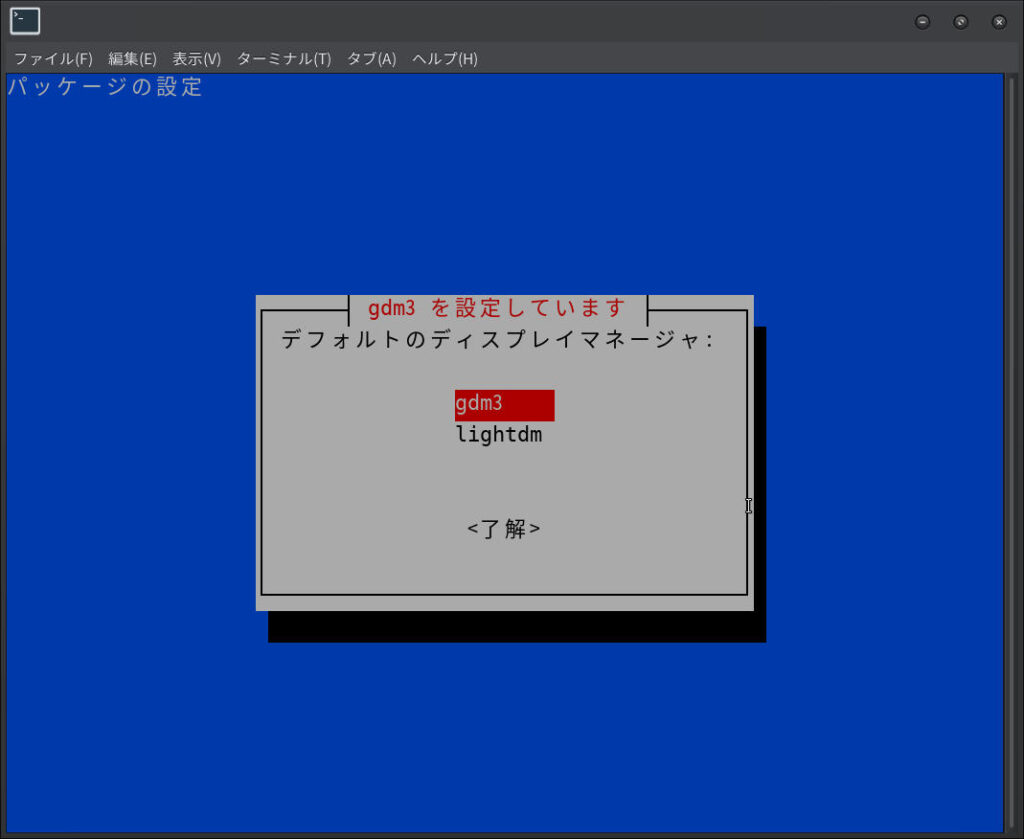
選択画面が出なかった・スキップしてしまった場合は?
もし画面をスルーしてしまった場合は、インストール後に以下のコマンドを実行すればいつでも選択画面を呼び出せます。
sudo dpkg-reconfigure gdm3
手順3. システムを再起動
設定が終わったら、システムを再起動します。
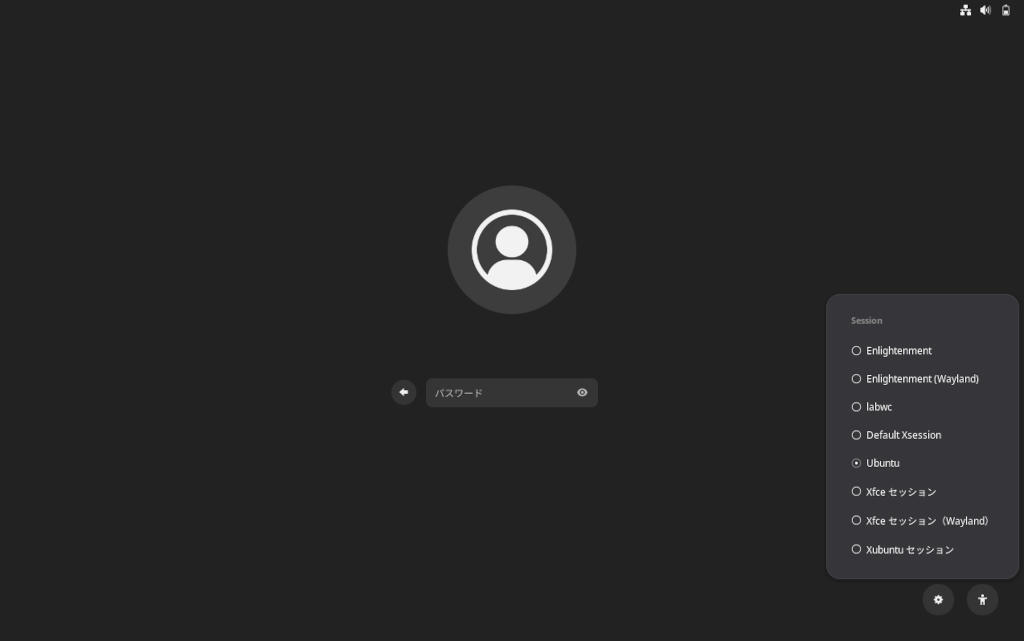
再起動後、ログイン画面がGDM3の洗練されたデザインに変わっていれば成功です!
GDM3 から LightDM(元)に戻す手順
「やっぱり動作を軽快にしたい」「慣れ親しんだ元の画面が良い」という場合は、簡単にLightDMへ戻せます。
手順1. 設定の再構成
端末で以下のコマンドを実行します。
sudo dpkg-reconfigure gdm3
(※ gdm3 の代わりに sudo dpkg-reconfigure lightdm を実行しても同じ画面が開きます)
手順2. LightDMの選択
再び選択画面が表示されるので、今度は lightdm を選択してEnterキーを押します。
手順3. システムを再起動
設定を反映させるために再起動します。
sudo reboot
これで元のXubuntuでおなじみのシンプルなログイン画面に戻ります。簡単ですよね。
注意 systemctl コマンドは使わないで!
古いブログ記事や他ディストリビューション(Arch Linuxなど)の解説では、以下のようなコマンドが紹介されていることがあります。
sudo systemctl disable lightdmsudo systemctl enable gdm3
Xubuntu(Ubuntu系)では、これらの手動操作は不要ですし、むしろ推奨されません。
dpkg-reconfigure を実行した時点で、システム側(systemctlのシンボリックリンクなど)も裏で自動的かつ安全に書き換えてくれます。
ここで手動操作を混ぜてしまうと設定が衝突し、「再起動後に画面が真っ暗になってログインできなくなる」 というトラブルの原因になりますので注意してください。
もしも画面が真っ暗になって起動しなくなったら?
万が一、切り替え後にログイン画面が表示されなくなってしまった場合は、落ち着いて以下の手順を試してみてください!
- 画面が真っ暗な状態(またはフリーズ状態)で
Ctrl+Alt+F3を同時に押す。- CUI(黒い画面)に切り替わるので、自分のユーザー名とパスワードを入力してログイン。
- 以下のコマンドを実行し、動いていた元のマネージャー(例:
lightdm)を選び直す。sudo dpkg-reconfigure lightdmsudo rebootで再起動する。
LightDMでもWaylandを選べるのに、なぜGDM3が必要なのか?
Xubuntuのログイン画面(LightDM)の右上にあるセッションメニューを見ると、実はLightDMのままでも環境さえ整っていれば「Wayland」セッションが選択肢に出現します。
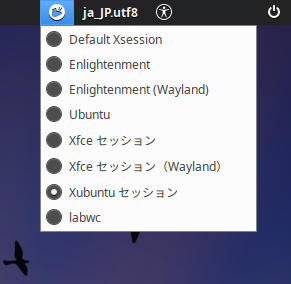
「じゃあ、わざわざGDM3に変えなくてもLightDMのままで良くない?」と思われるかもしれませんが、実は内部の仕組みがまったく異なります。Wayland環境を安定して使いたいなら、やはり GDM3 への切り替えが圧倒的におすすめ です。
1. ログイン画面自体の「土台」が違う
- LightDM
⇒ ログイン画面自体は X11 という従来の仕組みで動いています。そこからWaylandを無理やり立ち上げるため、画面が真っ暗になってフリーズするなどのバグが起きやすいです。 - GDM3
⇒ ログイン画面自体をはじめから Wayland で動かせます。そのため、Waylandセッションへのバトンタッチが非常にスムーズで確実です。
2. セキュリティの高さが違う
X11(LightDM)は設計が古く、同じ画面上で動く別のアプリからキーボードの入力を盗み見られてしまうリスク(キーロガーなど)を構造上完全に排除できません。
一方、GDM3+Wayland の組み合わせであれば、ログイン画面のパスワード入力がシステム的に完全に隔離・保護されるため、セキュリティが大幅に向上します。
比較まとめ
| 比較項目 | LightDM | GDM3 |
| ログイン画面の動作 | 常に X11(レガシーだが軽量) | Wayland(モダンで安全) |
| Waylandの起動 | 実装が不完全でトラブル多め | 完璧に対応(GNOME純正) |
| セキュリティ | 構造上、やや劣る | 各画面が隔離され安全 |
| Xubuntuとの相性 | 純正なので最高(X11推奨) | GNOME関連のソフトが少し増える |
Xubuntuユーザーが知っておくべき注意点
「じゃあ今すぐGDM3にしてWaylandを使おう!」と思った方へ、Xubuntuならではの重要な注意点があります。
実は、Xubuntuの標準デスクトップ環境である Xfce(バージョン4.16〜4.20)は、まだWaylandに完全対応していません。
そのため、GDM3を導入してログイン画面をWaylandにしても、そこからいつもの「Xubuntuセッション」を選んでログインした場合は、これまで通りX11で動きます。もし「Xfce セッション(Wayland)」という選択肢があったとしても、選ぶと元のログイン画面に戻されてしまうことが多いです。
Xfceも現在Wayland対応へ向けて鋭意開発中ですが、本格的に常用できるようになるのはもう少し先だと思っておいたほうが良さそうです。
どっちを選ぶべき?
- 「GNOME」や「KDE Plasma」など、別のWayland対応デスクトップ環境を試してみたい!
⇒ GDM3 に切り替える価値が大いにあります! - いつものXubuntu(Xfce)のまま、トラブルなく安定・軽快に使いたい!
⇒ 無理にWaylandを追わず、デフォルトの LightDM のまま使うのが一番安全で快適です。
Xubuntuでのディスプレイマネージャー切り替えは、「インストールして dpkg-reconfigure で選ぶだけ」 です!
GDM3を入れるとGNOMEセッションと依存パッケージがいくつか一緒に導入されるため、ディスク容量やメモリ使用量が増える点だけ頭に入れておきましょう。
ログイン画面のデザインを変えて気分転換したい時や、新しいデスクトップ環境の検証などにぜひ役立ててみてください。
今回のような検証、「うちの環境ではどうなんだろう?」と気になった方はいませんか。
ビューローみかみでは、構想段階の壁打ちからPoC・実装・現場導入まで、現場で「使い続けられる」ものづくりを支援しています。
技術顧問サービスでは、本記事のような技術的な質問・検証にも継続的にお答えしています。「相談したら契約」ということはありません。システムを作らない判断も含めて、率直にお話しします。
▶ 技術顧問サービスの詳細はこちら
気になることがあればお気軽にご相談ください。
本日も最後までお読みいただきありがとうございました。
それでは、よいXubuntuライフを!
こんにちは 素人ユーザーですが、時々覗かせて頂いています。
LightDM アップデートされましたよ
https://www.omgubuntu.co.uk/2026/08/lightdm-new-release-new-maintainers
Xfce のWayland コンポジタも xfwl4 というのが開発中だそうです。
https://www.spurint.org/journal/2026/08/xfwl4s-second-preview-release
私は素人なので Archlinux のaurから導入しましたが、labwc よりも快適です。
SE さんならではの 利用感想が拝見できると 嬉しいです。
くぼ 様
いつも当サイトをご覧いただきありがとうございます。
LightDM のアップデート情報や xfwl4 について、貴重な情報を共有していただきありがとうございます。
xfwl4 を Arch Linux(AUR) で実際に試されて「labwcより快適」とのこと、非常に興味深いです。
私のメイン環境がまだ Xubuntu 22.04 ということもあり、すぐに追いつくのは難しいのですが、
時間を確保できたらぜひ試してブログで記事にしてみたいと思います。
また何かありましたらお気軽にコメントいただけると嬉しいです。
今後ともよろしくお願いいたします!